تشغيل IPTV على Smart TV: الإعداد الصحيح والحلول الفعالة للمشاكل الشائعة
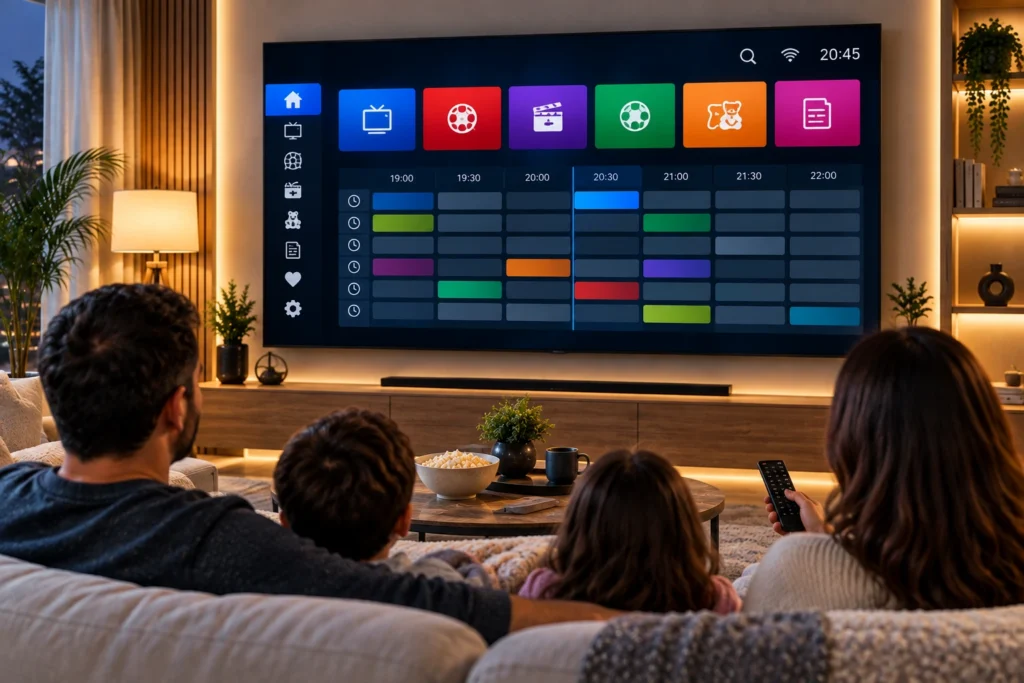
إذا كنت تبحث عن طريقة موثوقة لتشغيل IPTV على Smart TV، فأنت في المكان الصحيح. كثير من المستخدمين يواجهون صعوبات حقيقية عند محاولة الإعداد الأولي أو يعانون من مشاكل متكررة في الأداء. في هذا الدليل، سنشرح بالتفصيل كيفية إعداد خدمة IPTV على مختلف أنواع أجهزة التلفزيون الذكي، بالإضافة إلى حلول عملية للمشاكل الشائعة التي قد تواجهها.
تعتمد تجربة المشاهدة الناجحة على عدة عوامل مترابطة، وليس فقط على نوع الاشتراك أو سرعة الإنترنت. لذلك، سنغطي جميع الجوانب التقنية بطريقة واضحة ومبسطة.
لماذا يختار المستخدمون تشغيل IPTV على Smart TV؟
يفضل الكثيرون تشغيل خدمات IPTV مباشرة على التلفزيون الذكي لعدة أسباب عملية. أولاً، التلفزيون الذكي يوفر تجربة مشاهدة متكاملة دون الحاجة لأجهزة إضافية مثل الأندرويد بوكس أو الكمبيوتر. ثانياً، معظم أجهزة Smart TV الحديثة تأتي بمعالجات قوية وذاكرة كافية لتشغيل تطبيقات البث بسلاسة.
بالإضافة إلى ذلك، الريموت الأصلي للتلفزيون يجعل التحكم أسهل بكثير، خاصة للعائلات التي تضم أشخاصاً من أعمار مختلفة. من ناحية أخرى، التوصيل المباشر يقلل من احتمالية حدوث مشاكل في الاتصال أو التأخير الناتج عن أجهزة وسيطة.
لكن يجب التنويه أن النجاح في الإعداد يعتمد بشكل كبير على نوع نظام التشغيل الذي يعمل به التلفزيون. لذلك، من الضروري فهم الفروقات الأساسية بين الأنظمة.
أنواع أنظمة التشغيل في أجهزة Smart TV وتأثيرها على IPTV
Android TV
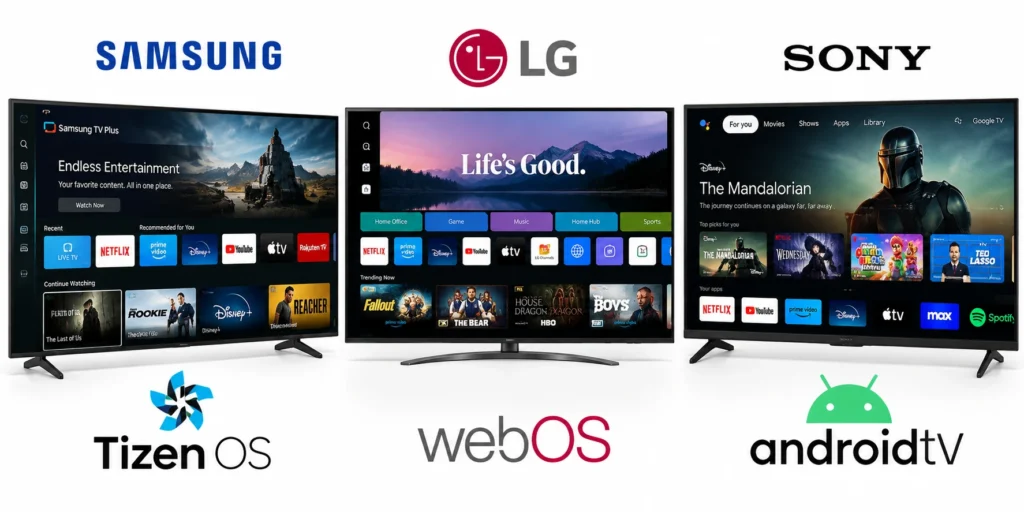
يعتبر Android TV من أفضل الأنظمة لتشغيل IPTV على Smart TV، وذلك لعدة أسباب. أولاً، النظام يدعم تثبيت التطبيقات من متجر Google Play بسهولة، بما في ذلك التطبيقات المتخصصة مثل IPTV Smarters Pro وTiviMate. ثانياً، يمكن أيضاً تحميل ملفات APK خارجية في حال لم يكن التطبيق متوفراً في المتجر الرسمي.
الأجهزة التي تعمل بنظام Android TV تشمل تلفزيونات Sony وPhilips وبعض إصدارات TCL وHisense. هذه الأجهزة توفر مرونة كبيرة في الاستخدام والتخصيص، مما يجعلها الخيار المفضل للمستخدمين المتقدمين.
لكن يجب الانتباه إلى أن بعض الموديلات القديمة قد تعاني من بطء في الأداء إذا كانت ذاكرتها محدودة. لذلك، يُنصح بالتحقق من المواصفات قبل الشراء أو الاستخدام المكثف.
Samsung Tizen OS
تلفزيونات سامسونج تعمل بنظام Tizen الذي طورته الشركة بنفسها. على الرغم من أنه نظام سلس وسريع، إلا أنه يواجه تحديات فيما يخص تطبيقات IPTV. السبب الرئيسي هو أن متجر Samsung Apps لا يحتوي على العديد من التطبيقات الشهيرة مثل IPTV Smarters.
مع ذلك، توجد حلول بديلة. يمكن استخدام تطبيقات مثل Smart IPTV أو SS IPTV التي تدعم نظام Tizen، لكنها قد تتطلب رسوم تفعيل لمرة واحدة. الخيار الآخر هو استخدام خاصية Screen Mirroring لعرض المحتوى من الهاتف مباشرة على الشاشة.
بعض المستخدمين يجدون صعوبة في إدخال رمز التفعيل أو رابط الـ M3U على تطبيقات Tizen، لذلك من المهم اتباع التعليمات بدقة والتأكد من صحة الرابط المستخدم.
LG webOS
نظام webOS الخاص بتلفزيونات LG يشبه Tizen من حيث التحديات. المتجر الرسمي محدود نسبياً، لكن تطبيقات مثل SS IPTV متوفرة ويمكن استخدامها بكفاءة. واجهة webOS سهلة الاستخدام وسريعة، لكنها تتطلب بعض الخبرة في إدخال البيانات بشكل صحيح.
الحل الأمثل لمستخدمي LG هو تحميل SS IPTV من متجر LG Content Store، ثم إضافة قائمة التشغيل عبر موقع التطبيق الرسمي. هذه العملية تتطلب التسجيل وإدخال MAC Address الخاص بالتلفزيون.
أيضاً، يمكن استخدام أجهزة خارجية مثل Fire TV Stick أو Android Box مع تلفزيونات LG للحصول على مرونة أكبر في اختيار التطبيقات.
أنظمة أخرى
بعض الشركات تستخدم أنظمة تشغيل خاصة أو معدلة. على سبيل المثال، بعض تلفزيونات Hisense تستخدم نظام VIDAA، وبعض تلفزيونات Panasonic تستخدم My Home Screen. هذه الأنظمة عادة ما تكون محدودة جداً في التطبيقات المتاحة.
في مثل هذه الحالات، يُنصح بشدة باستخدام جهاز خارجي مثل Android Box أو Amazon Fire Stick للحصول على تجربة IPTV كاملة ومرنة. للمزيد عن طرق التثبيت البديلة، يمكنك زيارة دليل التثبيت الشامل.
خطوات إعداد IPTV على Smart TV بنظام Android
إعداد IPTV على تلفزيون يعمل بنظام Android TV يعتبر من أسهل الطرق وأكثرها مرونة. سنشرح العملية خطوة بخطوة بطريقة واضحة.
الطريقة الأولى: التثبيت من Google Play Store
أولاً، تأكد من أن التلفزيون متصل بالإنترنت عبر WiFi أو كابل Ethernet. ثم افتح متجر Google Play من القائمة الرئيسية للتلفزيون. استخدم خاصية البحث واكتب “IPTV Smarters Pro” أو “TiviMate” حسب التطبيق الذي تفضله.
بعد العثور على التطبيق، اضغط على “تثبيت” وانتظر حتى يكتمل التحميل. بمجرد التثبيت، افتح التطبيق واختر “Add User” أو “Login with Xtream Codes” حسب نوع الاشتراك الذي لديك.
أدخل البيانات التي حصلت عليها من مزود الخدمة: اسم المستخدم، كلمة المرور، ورابط السيرفر. تأكد من إدخال الرابط كاملاً بدون أخطاء. بعد الحفظ، ستظهر قائمة القنوات تلقائياً.
الطريقة الثانية: تثبيت APK خارجي
إذا لم يكن التطبيق متوفراً في المتجر أو تريد نسخة معينة، يمكنك تحميل ملف APK من مصادر موثوقة. أولاً، ستحتاج إلى السماح بتثبيت التطبيقات من مصادر خارجية.
انتقل إلى الإعدادات → الأمان والقيود → مصادر غير معروفة، ثم قم بتفعيل الخيار. بعد ذلك، استخدم متصفح الإنترنت على التلفزيون أو حمّل تطبيق Downloader لتنزيل ملف APK.
بعد التحميل، افتح مدير الملفات وانتقل إلى مجلد التنزيلات. اضغط على ملف APK واتبع التعليمات لإكمال التثبيت. قد تحتاج إلى استخدام الريموت بعناية للتنقل بين الحقول.
إعداد قائمة M3U
بعض المستخدمين يفضلون استخدام ملفات M3U بدلاً من Xtream Codes. في هذه الحالة، افتح التطبيق واختر “Add Playlist” ثم “M3U URL”. أدخل رابط قائمة التشغيل الذي حصلت عليه، ثم اضغط على تحديث.
يُنصح بحفظ رابط M3U في مكان آمن لأنك قد تحتاجه لاحقاً إذا احتجت لإعادة التثبيت أو التحديث. أيضاً، تأكد من أن الرابط لا ينتهي صلاحيته بعد فترة قصيرة.
لمعلومات إضافية حول طرق الإعداد المختلفة، راجع مقالات القسم التقني في الموقع.
إعداد IPTV على Samsung Smart TV (Tizen)
تلفزيونات سامسونج تتطلب نهجاً مختلفاً قليلاً بسبب نظام Tizen المغلق نسبياً. لكن العملية ليست معقدة إذا اتبعت الخطوات بدقة.
استخدام تطبيق Smart IPTV
Smart IPTV هو التطبيق الأكثر شهرة لأجهزة Samsung. يمكنك تحميله من Samsung Apps Store مباشرة. بعد التثبيت، ستحتاج إلى تسجيل MAC Address الخاص بتلفزيونك على موقع التطبيق الرسمي.
لإيجاد MAC Address، افتح التطبيق واضغط على “Info” أو “Settings”، ستجد الرقم معروضاً على الشاشة. انسخ هذا الرقم بدقة. ثم انتقل إلى موقع siptv.app من أي جهاز آخر (كمبيوتر أو هاتف) وأنشئ حساباً جديداً.
في لوحة التحكم على الموقع، أدخل MAC Address ثم أضف رابط M3U الخاص بك. احفظ التعديلات وارجع إلى التلفزيون، أعد تشغيل التطبيق، وستجد القنوات محملة تلقائياً.
يجب التنويه إلى أن Smart IPTV يتطلب رسوم تفعيل لمرة واحدة (حوالي 5-7 دولار) بعد فترة تجريبية مجانية. التفعيل مدى الحياة لجهاز واحد فقط.
استخدام SS IPTV
SS IPTV هو بديل مجاني ويعمل بكفاءة على تلفزيونات Samsung. التثبيت مشابه، لكن إضافة القنوات تتم بطريقة مختلفة قليلاً. بعد تثبيت التطبيق، افتحه واذهب إلى “Settings” ثم “Content”.
يمكنك إضافة قائمة التشغيل بثلاث طرق: رابط خارجي (External Playlist)، أو عبر الموقع الرسمي للتطبيق، أو باستخدام كود QR. الطريقة الأسهل هي استخدام الرابط مباشرة إذا كان متوفراً لديك.
أدخل رابط M3U في الحقل المخصص، ثم احفظ. قد يستغرق التحميل الأول بضع دقائق حسب حجم القائمة. بعد ذلك، ستكون القنوات جاهزة للمشاهدة.
الحلول البديلة
إذا واجهت صعوبات مع التطبيقات المذكورة، يمكنك استخدام Screen Mirroring أو SmartThings من هاتف Samsung لعرض المحتوى مباشرة على التلفزيون. هذه الطريقة تتطلب أن يكون الهاتف والتلفزيون متصلين بنفس شبكة WiFi.
خيار آخر فعال هو استخدام Chromecast مدمج (إذا كان متوفراً) أو جهاز خارجي مثل Chromecast أو Fire TV Stick. هذه الحلول توفر مرونة أكبر ودعماً لمزيد من التطبيقات.
إعداد IPTV على LG Smart TV (webOS)
مستخدمو تلفزيونات LG لديهم خيارات جيدة رغم محدودية نظام webOS مقارنة بـ Android TV. التطبيق الأساسي المتوفر هو SS IPTV.
خطوات التثبيت والإعداد
افتح LG Content Store من القائمة الرئيسية، ابحث عن “SS IPTV”، ثم قم بالتثبيت. بعد فتح التطبيق، ستحتاج إلى إضافة قائمة التشغيل عبر إحدى الطرق المذكورة سابقاً.
الطريقة الأكثر موثوقية هي استخدام الموقع الرسمي للتطبيق. سجّل حساباً على ss-iptv.com، ثم أضف MAC Address الخاص بتلفزيون LG (يمكن إيجاده في إعدادات التطبيق نفسه).
أضف رابط M3U من لوحة التحكم على الموقع، ثم احفظ. ارجع إلى التلفزيون وحدّث القوائم من إعدادات التطبيق. يجب أن تظهر القنوات خلال دقائق معدودة.
استخدام USB Drive
طريقة بديلة مفيدة هي تحميل ملف M3U على فلاش USB ثم توصيله بالتلفزيون. افتح SS IPTV، اذهب إلى Settings، ثم اختر “Local Playlist”. حدد ملف M3U من الفلاش واضغط على تحميل.
هذه الطريقة مفيدة إذا كان لديك قائمة تشغيل محلية أو تريد تجنب استخدام الإنترنت لتحميل القوائم. لكن تذكر أنك ستحتاج للإنترنت لبث القنوات فعلياً.
لمزيد من الحلول التقنية للمشاكل المحتملة، راجع صفحة مشاكل شائعة في IPTV للحصول على إجابات تفصيلية.
المشاكل الشائعة عند تشغيل IPTV على Smart TV وحلولها
حتى بعد الإعداد الصحيح، قد تواجه بعض المشاكل التقنية. سنستعرض أكثرها شيوعاً مع الحلول العملية المجربة.
مشكلة التقطيع والتوقف المتكرر (Buffering)
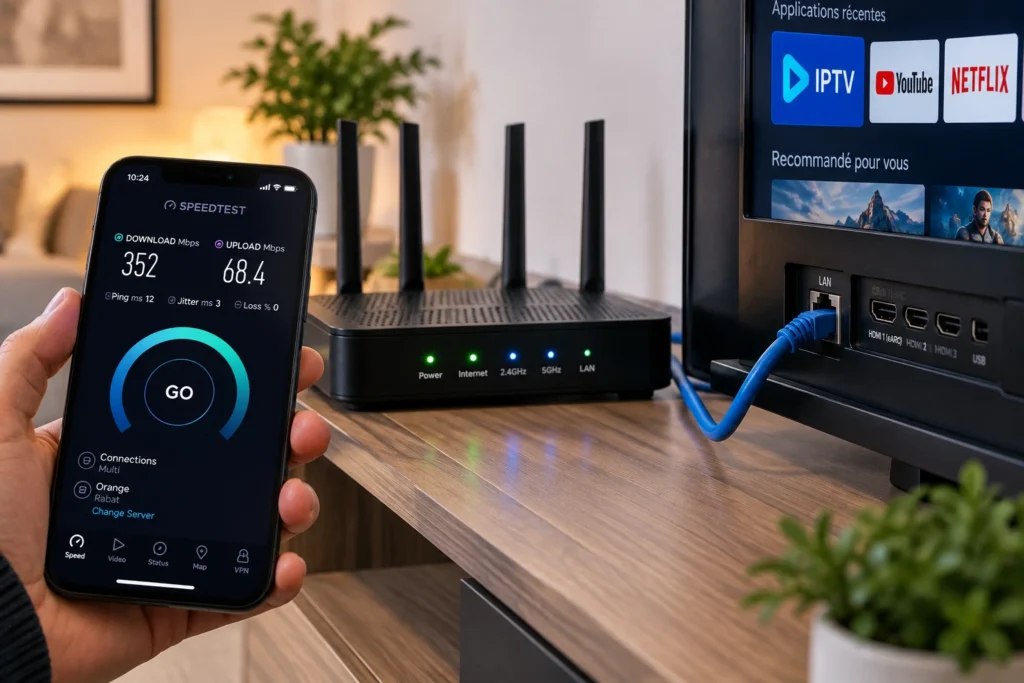
التقطيع هو المشكلة الأكثر شيوعاً وإزعاجاً. السبب الرئيسي عادة ما يكون بطء سرعة الإنترنت أو عدم استقرار الاتصال. لتشغيل IPTV بجودة HD بدون تقطيع، تحتاج لسرعة لا تقل عن 10 ميجابت في الثانية، وللجودة Full HD أو 4K تحتاج لـ 25-50 ميجابت.
الحل الأول هو اختبار سرعة الإنترنت باستخدام تطبيقات مثل Speedtest على التلفزيون نفسه أو على جهاز متصل بنفس الشبكة. إذا كانت السرعة أقل من المطلوب، تواصل مع مزود الإنترنت لترقية الباقة.
الحل الثاني هو استخدام كابل Ethernet بدلاً من WiFi. الاتصال السلكي يوفر استقرار أفضل بكثير ويقلل من احتمالية التقطيع، خاصة إذا كان الراوتر بعيداً عن التلفزيون.
أيضاً، تأكد من أن لا أحد يستخدم الإنترنت بشكل مكثف في نفس الوقت (تحميل ملفات كبيرة، ألعاب أونلاين، إلخ). قد يكون من المفيد إعطاء التلفزيون أولوية في إعدادات QoS في الراوتر.
القنوات لا تعمل أو تظهر رسالة خطأ
إذا لم تعمل القنوات أو ظهرت رسائل مثل “Playlist is empty” أو “Connection error”، المشكلة غالباً تكون في البيانات المدخلة أو انتهاء صلاحية الاشتراك.
أولاً، تأكد من صحة بيانات الدخول. راجع اسم المستخدم، كلمة المرور، ورابط السيرفر بدقة. خطأ بسيط مثل مسافة زائدة أو حرف ناقص يمنع الاتصال تماماً.
ثانياً، تحقق من صلاحية الاشتراك. بعض مزودي الخدمة يقومون بتجديد القوائم دورياً أو تغيير روابط السيرفرات. تواصل مع المزود للحصول على بيانات محدثة.
ثالثاً، جرب حذف القائمة الحالية وإعادة إضافتها من جديد. أحياناً يحل هذا الإجراء البسيط مشاكل التحميل الخاطئ للبيانات.
الصوت يعمل والصورة لا تظهر (أو العكس)
هذه المشكلة عادة ما تكون مرتبطة بنوع الكودك المستخدم في البث. بعض التطبيقات أو أنظمة التلفزيون لا تدعم جميع أنواع الكودكس.
الحل الأفضل هو تجربة تطبيق آخر يدعم نطاق أوسع من الكودكس. مثلاً، إذا كنت تستخدم IPTV Smarters وواجهت هذه المشكلة، جرب TiviMate أو Perfect Player.
أيضاً، تحقق من إعدادات التطبيق نفسه. بعض التطبيقات توفر خيارات لتغيير المشغل (Player) أو تفعيل Hardware Acceleration. جرب تعطيل Hardware Decoding أو تفعيل Software Decoding.
في حالات نادرة، المشكلة قد تكون من السيرفر نفسه. إذا كانت القناة الواحدة لا تعمل بينما الباقي يعمل بشكل طبيعي، فالمشكلة من البث وليس من جهازك.
التطبيق يتوقف فجأة أو يتجمد
إذا كان التطبيق يتوقف عن العمل (Crash) أو يتجمد الشاشة، السبب غالباً هو امتلاء ذاكرة التلفزيون أو وجود بيانات تالفة مخزنة مؤقتاً.
الحل الأول هو مسح الذاكرة المؤقتة (Cache) للتطبيق. اذهب إلى إعدادات التلفزيون → التطبيقات → اختر تطبيق IPTV → مسح الذاكرة المؤقتة. لا تقلق، هذا لن يحذف بياناتك الشخصية مثل قوائم التشغيل المحفوظة.
الحل الثاني هو إعادة تشغيل التلفزيون بالكامل (ليس فقط وضع الاستعداد). افصل الكهرباء لمدة 30 ثانية ثم أعد التشغيل. هذا يعيد ضبط الذاكرة ويحل كثيراً من المشاكل المؤقتة.
إذا استمرت المشكلة، قد تحتاج لإعادة تثبيت التطبيق. احذفه بالكامل، ثم أعد تحميله وتثبيته من جديد. تأكد من حفظ بيانات الدخول قبل الحذف.
مشكلة EPG (دليل البرامج) لا يعمل
EPG أو Electronic Program Guide يعرض جدول البرامج والقنوات. إذا لم يعمل، تأكد أولاً من أن مزود الخدمة يوفر EPG مع الاشتراك. ليس كل المزودين يوفرون هذه الميزة.
إذا كان متوفراً، تحقق من إعدادات التطبيق. معظم التطبيقات تحتوي على خيار “Update EPG” أو “Refresh Guide”. اضغط عليه وانتظر حتى يكتمل التحميل.
أحياناً، المشكلة تكون في رابط EPG المدخل بشكل خاطئ. إذا كنت تستخدم ملف M3U منفصل عن Xtream Codes، تأكد من إدخال رابط EPG في الحقل المناسب.
للحصول على مساعدة فورية في حال لم تنجح الحلول السابقة، يمكنك التواصل عبر الدعم الفني للحصول على استشارة شخصية.
نصائح عملية لتحسين تجربة IPTV على Smart TV
بعد الإعداد الناجح وحل المشاكل الشائعة، توجد عدة نصائح يمكن أن تحسن تجربتك بشكل ملحوظ.
استخدام VPN لتحسين الأداء والخصوصية
استخدام VPN مع IPTV له فوائد متعددة. أولاً، يحمي خصوصيتك ويخفي نشاطك على الإنترنت. ثانياً، يمكن أن يحل مشاكل الحجب إذا كان مزود الإنترنت يبطئ اتصالات البث. ثالثاً، يتيح لك الوصول لمحتوى مقيد جغرافياً.
لكن انتبه، بعض خدمات VPN المجانية قد تبطئ الاتصال أكثر مما تحسنه. يُنصح باستخدام خدمات موثوقة ومدفوعة مثل NordVPN أو ExpressVPN التي تدعم سرعات عالية.
على بعض أنظمة Smart TV (خاصة Android TV)، يمكن تثبيت تطبيق VPN مباشرة. إذا لم يكن ذلك متاحاً، يمكنك إعداد VPN على الراوتر نفسه ليشمل جميع الأجهزة المتصلة بالشبكة.
تنظيم القنوات والمفضلات
معظم التطبيقات توفر خاصية إنشاء قوائم مفضلات أو تصنيف القنوات حسب النوع (رياضة، أفلام، أطفال، إلخ). استغل هذه الميزة لتسهيل الوصول للقنوات التي تشاهدها بانتظام.
بدلاً من التنقل بين مئات القنوات في كل مرة، يمكنك إنشاء قائمة شخصية تحتوي على 20-30 قناة فقط تستخدمها فعلياً. هذا يوفر وقتاً كبيراً ويجعل التجربة أكثر راحة.
بعض التطبيقات المتقدمة مثل TiviMate توفر أيضاً خاصية “Catch-up” لمشاهدة البرامج التي فاتتك، بالإضافة إلى تسجيل البرامج. استكشف جميع الميزات المتاحة في التطبيق الذي تستخدمه.
تحديث التطبيقات ونظام التلفزيون بانتظام
التحديثات الدورية مهمة جداً لضمان الأداء الأمثل والأمان. قد تحتوي التحديثات على إصلاحات للأخطاء، تحسينات في الأداء، ودعم لميزات جديدة.
تحقق دورياً من وجود تحديثات للتطبيقات من المتجر الرسمي. أيضاً، لا تنسى تحديث نظام التشغيل الخاص بالتلفزيون نفسه من الإعدادات → حول → تحديث البرنامج.
مع ذلك، كن حذراً. بعض التحديثات الكبيرة قد تسبب مشاكل توافق مع تطبيقات معينة. يُنصح بقراءة مراجعات المستخدمين قبل تثبيت تحديث رئيسي للنظام.
إدارة استهلاك البيانات
إذا كنت تستخدم إنترنت محدود البيانات، فإن مشاهدة IPTV قد تستهلك كميات كبيرة. ساعة واحدة من البث بجودة HD تستهلك حوالي 3 جيجابايت، بينما جودة 4K قد تصل لـ 7 جيجابايت أو أكثر.
لتقليل الاستهلاك، اختر جودة أقل من إعدادات التطبيق إذا كانت متاحة. بعض التطبيقات توفر خيار “Auto Quality” الذي يضبط الجودة تلقائياً حسب سرعة الإنترنت.
أيضاً، تجنب ترك القنوات تعمل بدون مشاهدة. أغلق التطبيق بالكامل عند الانتهاء بدلاً من تركه في وضع الاستعداد، لأن بعض التطبيقات تستمر في استهلاك البيانات في الخلفية.
أخطاء شائعة يجب تجنبها عند إعداد IPTV
بناءً على الخبرة العملية، هناك أخطاء متكررة يرتكبها المستخدمون الجدد. تجنب هذه الأخطاء سيوفر عليك الكثير من الوقت والإحباط.
استخدام اشتراكات مجانية غير موثوقة
كثير من المواقع تعلن عن قوائم IPTV مجانية. معظم هذه القوائم إما لا تعمل، أو تعمل لفترة قصيرة ثم تتوقف، أو تحتوي على قنوات قليلة ذات جودة رديئة. بالإضافة إلى ذلك، بعضها قد يشكل خطراً أمنياً.
من الأفضل الاستثمار في اشتراك موثوق من مزود معروف يقدم دعماً فنياً وجودة ثابتة. الفرق في السعر ليس كبيراً، لكن الفرق في التجربة هائل.
للتعرف على المزيد من المعلومات المفيدة، راجع الأسئلة الشائعة التي تجيب عن استفسارات مشتركة حول الاشتراكات والإعدادات.
عدم اختبار الاتصال قبل إعداد IPTV
بعض المستخدمين يبدأون فوراً في إعداد IPTV دون التحقق من أن الإنترنت يعمل بشكل صحيح على التلفزيون. هذا يؤدي لإضاعة الوقت في محاولة حل مشاكل غير موجودة.
قبل أي شيء، افتح متصفح الإنترنت على التلفزيون أو أي تطبيق آخر يحتاج اتصال (مثل YouTube) للتأكد من أن الاتصال يعمل. أيضاً، اختبر السرعة كما ذكرنا سابقاً.
إذا كان الاتصال ضعيفاً أو غير مستقر، حل مشاكل الشبكة أولاً قبل البدء في إعداد IPTV.
تجاهل إعدادات الوقت والتاريخ
قد يبدو هذا تفصيلاً صغيراً، لكن إعدادات الوقت والتاريخ الخاطئة على التلفزيون قد تسبب مشاكل في EPG وفي التحقق من صلاحية الاشتراك.
تأكد من أن التلفزيون مضبوط على المنطقة الزمنية الصحيحة وأن الوقت يتزامن تلقائياً من الإنترنت. هذا يحل مشاكل محتملة قد تظهر لاحقاً.
استخدام تطبيقات غير متوافقة مع نظام التلفزيون
محاولة تثبيت تطبيق مصمم لنظام Android على تلفزيون Samsung أو LG لن تنجح وستسبب إحباطاً غير ضروري. تأكد دائماً من أن التطبيق متوافق مع نظام تشغيل تلفزيونك قبل المحاولة.
إذا لم تجد تطبيقاً مناسباً لنظامك، استخدم الحلول البديلة التي ذكرناها سابقاً مثل الأجهزة الخارجية أو Screen Mirroring.
الأجهزة الإضافية التي تحسن تجربة IPTV على Smart TV
في بعض الحالات، إضافة جهاز خارجي يحسن التجربة بشكل كبير، خاصة إذا كان نظام التلفزيون محدوداً.
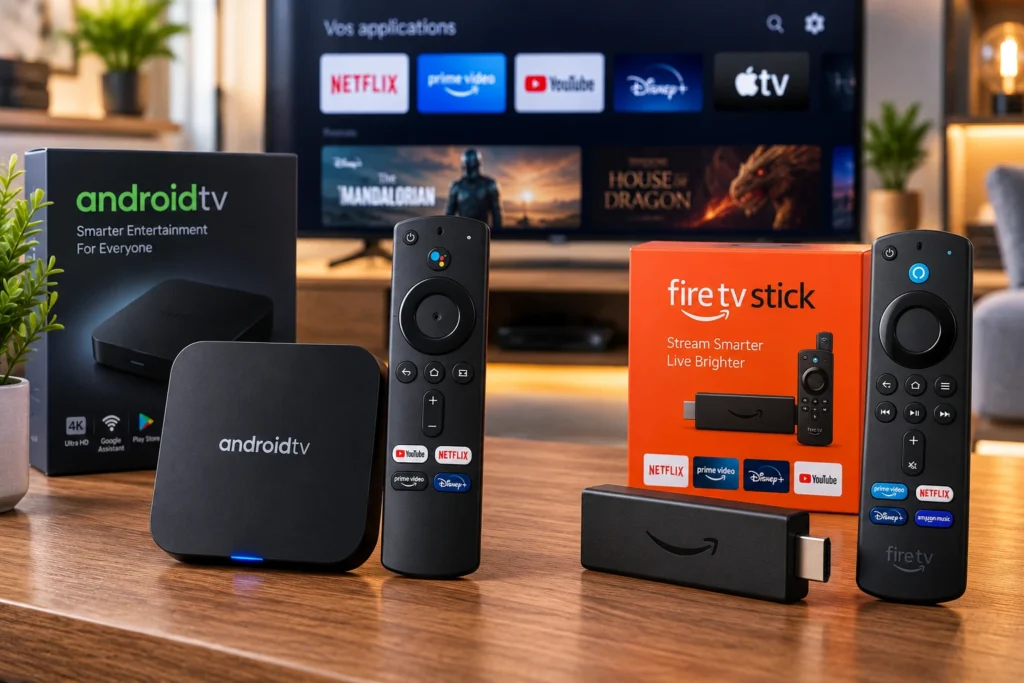
Android TV Box
Android Box هو جهاز صغير يوصل بمدخل HDMI ويحول أي تلفزيون (حتى لو لم يكن ذكياً) إلى جهاز يدعم جميع تطبيقات Android. يتراوح سعره من 30 إلى 150 دولار حسب المواصفات.
الميزة الأساسية هي الحصول على نظام Android TV كامل مع إمكانية تثبيت أي تطبيق تريده. أيضاً، معظم الأجهزة تأتي مع ريموت مريح وبعضها يدعم الأوامر الصوتية.
عند الشراء، تأكد من اختيار موديل بمواصفات جيدة: معالج رباعي النواة على الأقل، ذاكرة عشوائية 2 جيجا أو أكثر، ودعم 4K إذا كنت تخطط للمشاهدة بهذه الجودة.
Amazon Fire TV Stick
Fire TV Stick من أمازون هو خيار ممتاز وبسعر معقول (حوالي 40-50 دولار). يعمل بنظام معدل من Android ويدعم معظم تطبيقات IPTV الشهيرة.
المميز في Fire Stick هو سهولة الإعداد والاستخدام. فقط أدخله في منفذ HDMI، اتصل بالإنترنت، وابدأ بتحميل التطبيقات. الريموت البسيط مناسب لجميع أفراد العائلة.
النسخة الأحدث (Fire TV Stick 4K) تدعم دقة 4K وHDR، وهي استثمار جيد إذا كان تلفزيونك يدعم هذه التقنيات. لمعرفة المزيد عن التوافق والإعداد، يمكنك زيارة الصفحة الرئيسية للموقع.
Chromecast
Chromecast هو جهاز من Google يتيح لك بث المحتوى من الهاتف أو الكمبيوتر إلى التلفزيون. على الرغم من أنه ليس حلاً مستقلاً مثل Android Box، إلا أنه خيار جيد إذا كنت تفضل التحكم من الهاتف.
النسخة الأحدث Chromecast with Google TV تأتي مع ريموت ونظام تشغيل كامل، مما يجعلها منافساً قوياً لـ Fire Stick. يمكنك تثبيت تطبيقات IPTV مباشرة عليها والتحكم بشكل مستقل.
متى يجب استخدام جهاز خارجي بدلاً من Smart TV المدمج؟
إذا كان تلفزيونك قديماً (أكثر من 5 سنوات)، فغالباً ستستفيد كثيراً من إضافة جهاز خارجي. الأجهزة القديمة عادة ما تكون بطيئة ومحدودة في التطبيقات المدعومة.
أيضاً، إذا كان نظام تلفزيونك لا يدعم التطبيقات التي تحتاجها (مثل Tizen أو webOS)، فالجهاز الخارجي هو الحل الأمثل. بدلاً من شراء تلفزيون جديد بالكامل، استثمار 50-100 دولار في جهاز بث جيد سيحل المشكلة.
من ناحية أخرى، إذا كان لديك تلفزيون حديث بنظام Android TV ويعمل بسلاسة، فقد لا تحتاج لجهاز إضافي. استخدم إمكانيات التلفزيون المدمجة واستفد من الأداء المباشر.
الخلاصة: نصائح نهائية لتجربة IPTV مثالية على Smart TV
تشغيل IPTV على Smart TV بنجاح يعتمد على فهم نوع نظام التلفزيون، اختيار التطبيق المناسب، وإعداد الاتصال بشكل صحيح. معظم المشاكل التي يواجهها المستخدمون يمكن حلها بخطوات بسيطة إذا تم تشخيصها بدقة.
تذكر أن جودة الاشتراك لا تقل أهمية عن جودة الجهاز والإنترنت. استثمر في اشتراك موثوق من مزود يقدم دعماً فنياً وتحديثات منتظمة. لا تعتمد على القوائم المجانية التي نادراً ما توفر استقراراً حقيقياً.
إذا واجهتك مشكلة معينة لم نغطها هنا، ابحث عن حلول في موارد متخصصة أو تواصل مع الدعم الفني. كثير من المشاكل التقنية لها حلول بسيطة لا تتطلب خبرة عميقة، فقط التشخيص الصحيح.
أخيراً، كن صبوراً في البداية. قد يستغرق إعداد كل شيء بشكل مثالي بعض الوقت، لكن بمجرد أن يعمل كل شيء بسلاسة، ستحصل على تجربة مشاهدة ممتازة تستحق الجهد المبذول.
نتمنى أن يكون هذا الدليل قد وفر لك المعلومات التي تحتاجها لتشغيل IPTV على Smart TV بنجاح. استمتع بالمشاهدة!