هل IPTV يحتاج إلى إنترنت سريع؟ السرعة المناسبة لكل جودة
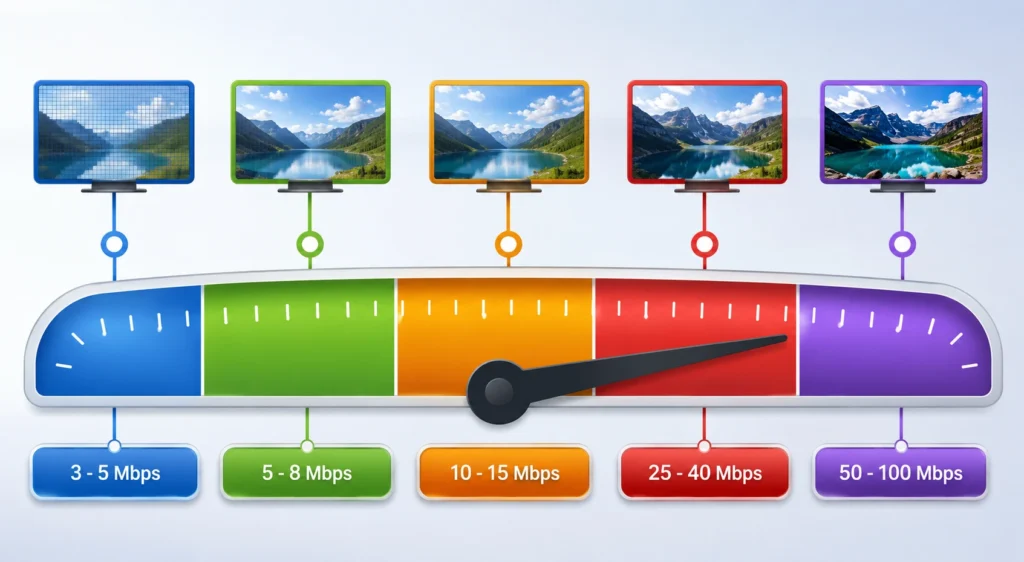
هل تواجه مشكلة التقطيع أثناء مشاهدة قنوات IPTV؟ أو ربما تتساءل عن سرعة الإنترنت لـ IPTV الضرورية للحصول على تجربة مشاهدة مثالية دون انقطاع؟ في الواقع، سرعة الاتصال بالإنترنت تلعب دورًا حاسمًا في جودة البث المباشر. لذلك، فهم المتطلبات الحقيقية لكل جودة من SD إلى 4K و8K يساعدك على اختيار الباقة المناسبة وتجنب الإحباط الناتج عن التوقف المستمر.
في هذا الدليل الشامل، سنستعرض بالتفصيل السرعات الدقيقة المطلوبة لكل مستوى من مستويات الجودة، بالإضافة إلى العوامل المؤثرة على الأداء والحلول العملية لأبرز المشاكل.
ما هي سرعة الإنترنت المطلوبة للـ IPTV؟
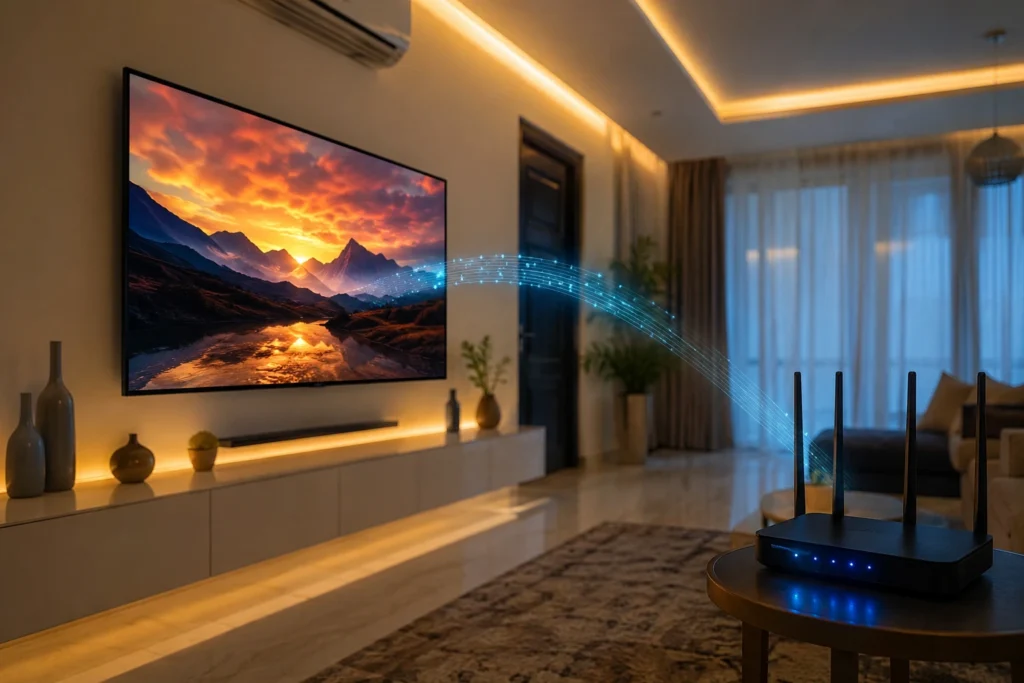
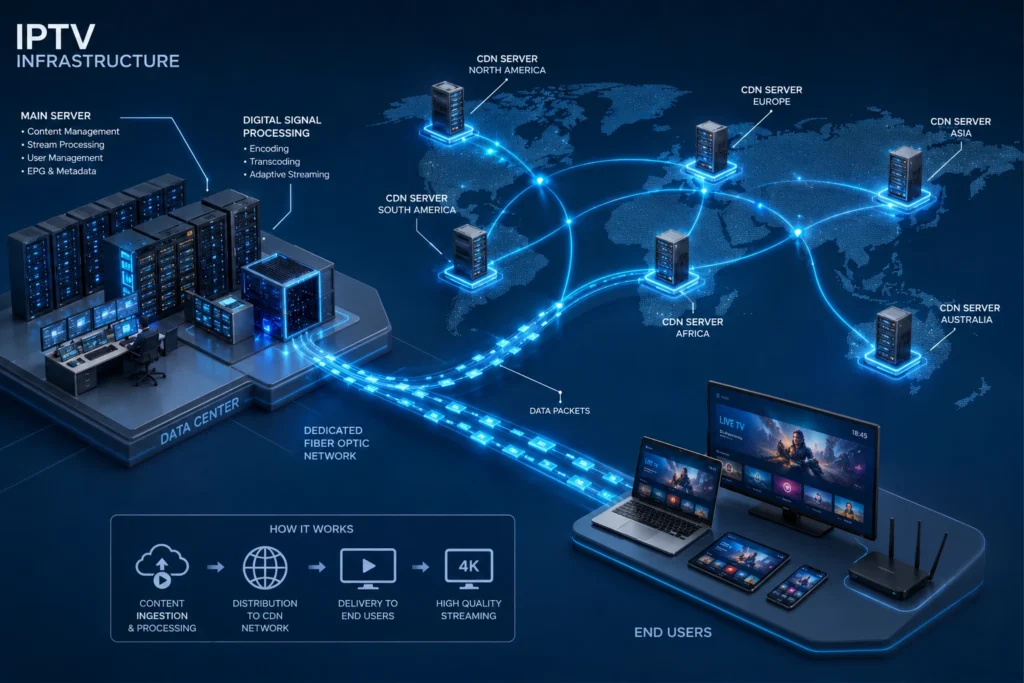
عندما نتحدث عن بث المحتوى عبر تقنية IPTV، فنحن نتحدث عن نقل البيانات المرئية والصوتية عبر شبكة الإنترنت بدلاً من الإشارات التقليدية. لذلك، تعتمد جودة التجربة بشكل مباشر على النطاق الترددي أو bandwidth المتاح لديك.
على عكس التحميل العادي للملفات، البث المباشر يتطلب تدفقًا مستمرًا ومستقرًا للبيانات. بمعنى آخر، ليس فقط السرعة القصوى مهمة، بل أيضًا استقرار الاتصال وثباته طوال فترة المشاهدة.
الفرق بين سرعة التحميل وسرعة الرفع
عندما تتحدث شركات الإنترنت عن السرعة، غالبًا ما تركز على سرعة التحميل (Download Speed). هذه هي السرعة التي تهمك فعليًا عند مشاهدة IPTV، لأنك تستقبل البيانات من الخادم.
أما سرعة الرفع (Upload Speed)، فهي أقل أهمية في هذا السياق، إلا إذا كنت تستخدم خدمات تفاعلية أو ترسل بيانات إلى الخوادم.
من ناحية أخرى، هناك عامل آخر مهم وهو Ping أو زمن الاستجابة، الذي يؤثر على سرعة بدء القنوات والاستجابة للأوامر.
متطلبات سرعة الإنترنت حسب جودة البث
لنكن دقيقين ومباشرين: لكل جودة عرض حد أدنى وحد موصى به من سرعة الإنترنت لـ IPTV. الحد الأدنى قد يعمل، لكنه يترك مساحة صغيرة للخطأ. بينما الحد الموصى به يضمن تجربة سلسة حتى مع تقلبات الشبكة.
الجودة القياسية (SD – Standard Definition)
الجودة القياسية SD هي الأقل استهلاكًا للبيانات، وتناسب الأجهزة القديمة والشاشات الصغيرة.
- الحد الأدنى: 3 ميجابت في الثانية (Mbps)
- الموصى به: 5 ميجابت في الثانية
هذه السرعة كافية لمشاهدة القنوات العادية بجودة مقبولة، لكن الصورة قد تبدو غير واضحة على الشاشات الكبيرة. أيضًا، أي تباطؤ بسيط في الإنترنت قد يسبب تقطيعًا مؤقتًا.
الجودة العالية (HD – 720p)
HD 720p توفر وضوحًا أفضل بكثير، وتعتبر الحد الأدنى المريح للشاشات الحديثة.
- الحد الأدنى: 5 ميجابت في الثانية
- الموصى به: 8 ميجابت في الثانية
عند هذا المستوى، تبدأ الصورة بالوضوح الحقيقي، خاصة في مشاهد الحركة والرياضة. لذلك، إذا كنت تملك شاشة حديثة، لا تقبل بأقل من هذه الجودة.
الجودة الفائقة (Full HD – 1080p)
Full HD أو 1080p هي المعيار الذهبي اليوم للمشاهدة المريحة على الشاشات المتوسطة والكبيرة.
- الحد الأدنى: 10 ميجابت في الثانية
- الموصى به: 15 ميجابت في الثانية
هذه الجودة تتطلب اتصالاً مستقرًا نسبيًا، لأن أي انخفاض مفاجئ في السرعة سيؤدي إلى ظهور الصورة بجودة أقل (Buffering).
الجودة الفائقة جدًا (4K – Ultra HD)
4K تقدم تفاصيل مذهلة وألوانًا غنية، لكنها تتطلب بنية تحتية قوية.
- الحد الأدنى: 25 ميجابت في الثانية
- الموصى به: 35-40 ميجابت في الثانية
مع 4K، أنت تحتاج إلى اتصال من الفئة الممتازة. على سبيل المثال، إذا كان لديك عدة أجهزة تستخدم الإنترنت في نفس الوقت، فقد تحتاج إلى سرعة أعلى لتفادي التعارضات.
الجودة الاستثنائية (8K)
8K مازالت في بداياتها، لكن بعض خدمات IPTV المتقدمة بدأت بتوفيرها.
- الحد الأدنى: 50 ميجابت في الثانية
- الموصى به: 80-100 ميجابت في الثانية
هذه الجودة موجهة للمستقبل، وتحتاج إلى شاشات ضخمة وأجهزة متطورة للاستفادة منها بالكامل.
العوامل التي تؤثر على أداء IPTV بخلاف السرعة
كثيرون يعتقدون أن سرعة الإنترنت وحدها كافية، لكن الواقع مختلف. هناك عوامل أخرى تلعب دورًا محوريًا في جودة عمل IPTV.
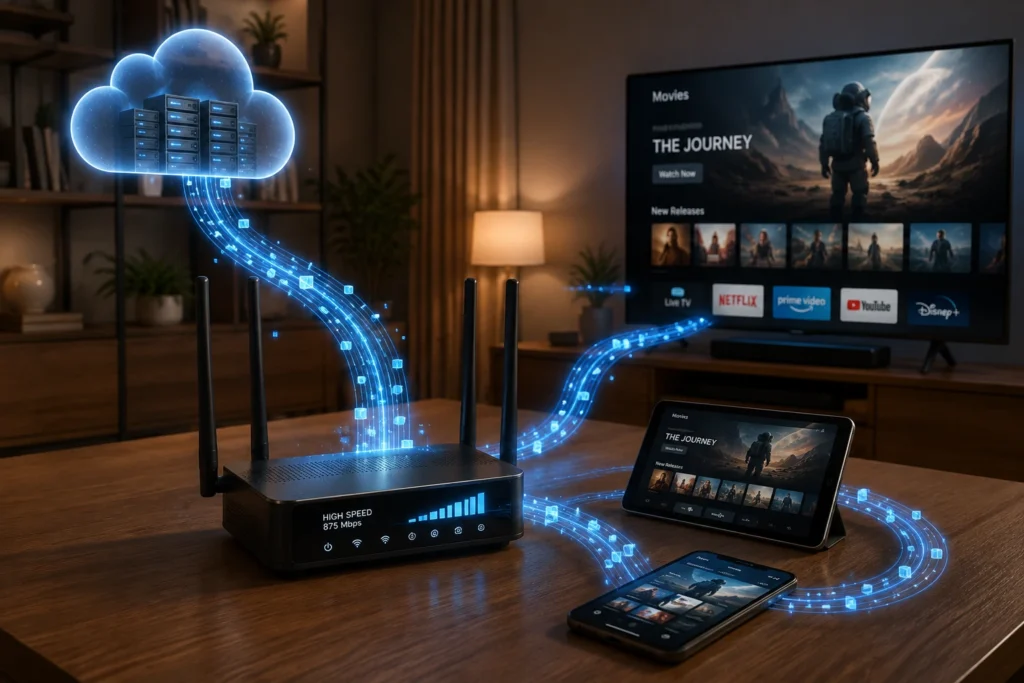
استقرار الاتصال (Stability)
اتصال بسرعة 20 ميجابت لكنه غير مستقر أسوأ بكثير من اتصال 10 ميجابت مستقر. التقلبات المفاجئة في السرعة تسبب Buffering متكررًا، حتى لو كانت السرعة القصوى عالية.
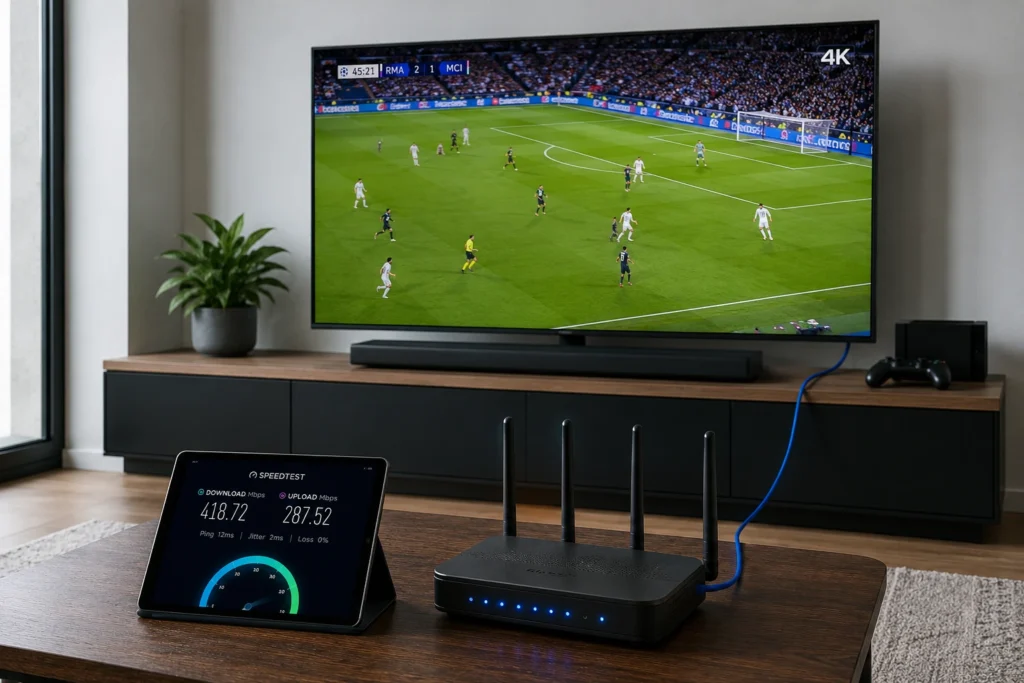
لذلك، اختبر استقرار اتصالك على مدى يوم كامل، وليس فقط في لحظة واحدة. يمكنك استخدام أدوات مثل Speedtest عدة مرات يوميًا لمراقبة التقلبات.
زمن الاستجابة (Ping / Latency)
زمن الاستجابة المنخفض (أقل من 50 ms) يضمن سرعة التبديل بين القنوات واستجابة سريعة للأوامر. في المقابل، Ping عالي (أكثر من 100 ms) قد يجعل تجربة التصفح بطيئة ومزعجة.
هذا العامل مهم خاصة في البث الرياضي المباشر حيث التأخير لثانية واحدة قد يفسد متعة المشاهدة.
نوع الاتصال (سلكي أم لاسلكي)
الاتصال السلكي عبر كابل Ethernet يوفر استقرارًا وسرعة أعلى مقارنة بالـ Wi-Fi. من ناحية أخرى، الاتصال اللاسلكي يتأثر بالعوائق الفيزيائية والتداخلات من الأجهزة الأخرى.
إذا كنت تشاهد محتوى 4K أو 8K، يُنصح بشدة باستخدام كابل للحصول على أفضل أداء ممكن.
جودة الراوتر والمعدات
راوتر قديم أو منخفض الجودة قد يكون عنق الزجاجة الحقيقي، حتى لو كانت سرعة الإنترنت ممتازة. أيضًا، الراوتر يجب أن يدعم معايير Wi-Fi الحديثة مثل Wi-Fi 5 (802.11ac) أو Wi-Fi 6 (802.11ax).
لا تنسَ تحديث firmware الراوتر بانتظام، فهذا يحسن الأداء ويعالج الثغرات الأمنية.
عدد الأجهزة المتصلة
كل جهاز متصل بالشبكة يستهلك جزءًا من النطاق الترددي. على سبيل المثال، إذا كان شخص يحمّل ملفات كبيرة بينما آخر يلعب أونلاين وثالث يشاهد IPTV، فالنتيجة ستكون بطء عام.
لذلك، خطط لتوزيع الاستخدام أو ارفع سرعة باقتك إذا كان لديك عائلة كبيرة.
كيفية قياس سرعة الإنترنت بدقة
قبل أن تشتكي من خدمة IPTV، تأكد أولاً من أن اتصالك فعلاً يوفر السرعة الموعودة. لحسن الحظ، هناك أدوات سهلة ومجانية.
استخدام مواقع اختبار السرعة
- Fast.com من Netflix: بسيط وسريع، مخصص لقياس سرعة البث
- Speedtest.net: الأشهر عالميًا، يوفر تفاصيل عن Download وUpload وPing
- Google Speed Test: ابحث في جوجل عن “speed test” واضغط على “Run Speed Test”
نصائح لقياس دقيق
- أوقف جميع التطبيقات والأجهزة الأخرى المتصلة بالإنترنت
- اختبر عبر كابل Ethernet مباشرة إلى الراوتر
- كرر الاختبار 3-5 مرات في أوقات مختلفة من اليوم
- قارن النتائج بالسرعة المعلنة في عقد اشتراكك
إذا وجدت فرقًا كبيرًا مستمرًا، تواصل مع مزود الخدمة لحل المشكلة.
المشاكل الشائعة المتعلقة بسرعة الإنترنت وحلولها
حتى مع سرعة مناسبة، قد تواجه مشاكل. إليك أبرز المشاكل والحلول العملية.
مشكلة التقطيع والتوقف المتكرر (Buffering)
هذه المشكلة الأكثر شيوعًا تحدث عندما يكون معدل استقبال البيانات أقل من معدل تشغيلها.
الحلول:
- قلل جودة البث مؤقتًا إلى HD أو SD
- أعد تشغيل الراوتر والجهاز لتحديث الاتصال
- تأكد من عدم وجود تحميلات ثقيلة في الخلفية
- غيّر قناة Wi-Fi في إعدادات الراوتر لتجنب التداخلات
بطء تحميل القنوات عند البدء
إذا كانت القنوات تستغرق وقتًا طويلاً للبدء، فالمشكلة غالبًا في زمن الاستجابة أو DNS.
الحلول:
- غيّر DNS إلى خوادم أسرع مثل Google DNS (8.8.8.8) أو Cloudflare (1.1.1.1)
- استخدم VPN موثوق إذا كان هناك حظر أو تباطؤ متعمد من المزود
- تأكد من تحديث تطبيق IPTV إلى آخر إصدار
جودة منخفضة رغم السرعة الكافية
أحيانًا تكون السرعة ممتازة، لكن الجودة رديئة.
الحلول:
- تحقق من إعدادات التطبيق وتأكد أن الجودة مضبوطة على “Auto” أو أعلى مستوى
- جرّب خادم IPTV آخر إذا كان متاحًا في خدمتك
- تأكد من أن الجهاز نفسه يدعم الجودة المطلوبة (بعض الأجهزة القديمة لا تدعم 4K)
ضعف الإشارة في بعض أنحاء المنزل
إذا كانت المشكلة محصورة في غرف بعيدة عن الراوتر، فالمشكلة في تغطية Wi-Fi.
الحلول:
- استخدم موسع إشارة (Wi-Fi Extender) أو نظام Mesh Wi-Fi
- قرّب الراوتر من مكان المشاهدة أو ضعه في موقع مركزي
- استخدم كابل Ethernet في الغرف الرئيسية
نصائح عملية لتحسين تجربة IPTV
الآن بعد أن فهمت المتطلبات، إليك نصائح لتحسين التجربة بشكل ملموس.
اختيار باقة الإنترنت المناسبة
لا تكتفِ بالحد الأدنى. احسب احتياجاتك الفعلية: عدد الأجهزة، الجودة المطلوبة، الاستخدامات الأخرى. أيضًا، اسأل مزود الخدمة عن سياسة Fair Usage أو الحد الأقصى الشهري إن وجد.
ترقية المعدات
إذا كان راوترك أقدم من 4 سنوات، فكّر جديًا في استبداله. الراوترات الحديثة توفر سرعات أعلى، استقرار أفضل، وميزات مثل Quality of Service (QoS) التي تعطي أولوية لبث الفيديو.
جدولة الاستخدام الثقيل
إذا كانت عائلتك تستخدم الإنترنت بكثافة، حاول جدولة التحميلات الكبيرة أو التحديثات في أوقات لا تشاهد فيها IPTV.
استخدام VPN عند الضرورة
بعض مزودي الإنترنت يبطئون عمدًا سرعة البث (Throttling) لأنواع معينة من البيانات. VPN موثوق يمكن أن يخفي نوع استخدامك ويحسّن السرعة.
لكن انتبه: VPN رديء قد يبطئ الاتصال بدلاً من تحسينه، لذلك اختر خدمة مدفوعة موثوقة.
تحسين إعدادات الجهاز
- أغلق التطبيقات غير الضرورية في الخلفية
- امسح الذاكرة المؤقتة (Cache) للتطبيق بانتظام
- استخدم تطبيق IPTV محدث ومستقر
- في الأجهزة الذكية، فعّل خيار “استخدام الشبكة السلكية” إن وجد
يمكنك الرجوع إلى دليل التثبيت للحصول على تعليمات تفصيلية حول إعداد الأجهزة المختلفة.
مقارنة IPTV بالتلفزيون التقليدي من ناحية متطلبات الاتصال
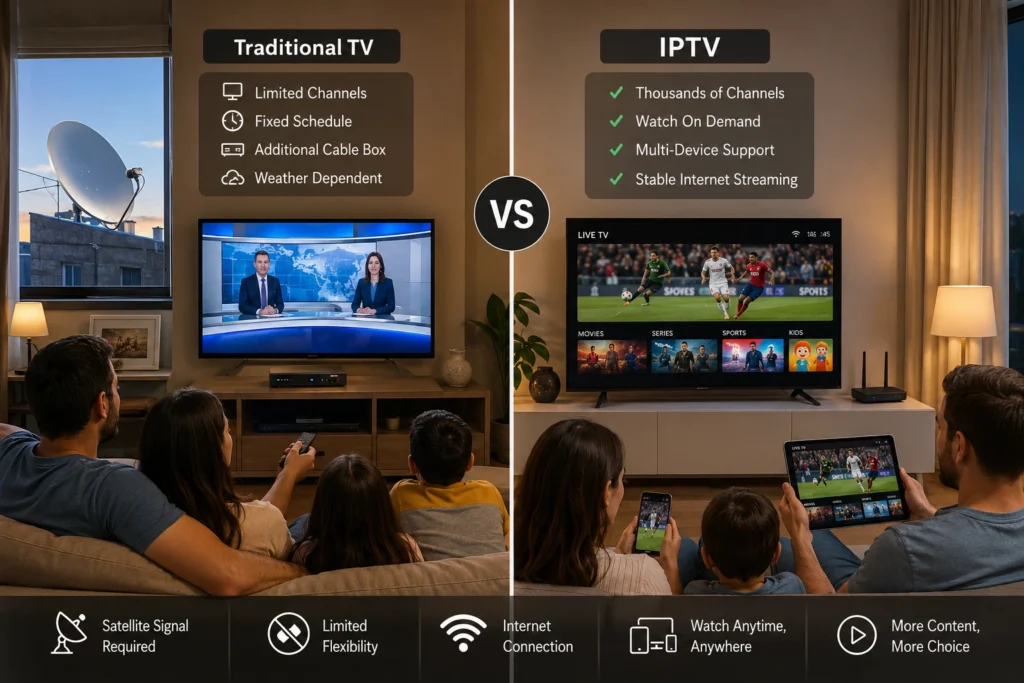
أحد الأسئلة المتكررة: لماذا التلفزيون العادي لا يحتاج إنترنت بينما IPTV يحتاج؟ الجواب يكمن في الفرق بين IPTV والتلفزيون التقليدي.
التلفزيون التقليدي (الساتلايت أو الكابل)
- يعتمد على إشارات راديوية أو كوابل محورية
- لا يتطلب اتصال إنترنت على الإطلاق
- الجودة محددة مسبقًا ولا يمكن تغييرها
- محدود بالقنوات المتاحة في الباقة
IPTV (البث عبر الإنترنت)
- يعتمد كليًا على اتصال الإنترنت
- يتيح التحكم في الجودة حسب سرعة الاتصال
- يوفر مرونة في المحتوى والأجهزة
- يسمح بميزات تفاعلية مثل الإيقاف المؤقت والرجوع
من ناحية أخرى، IPTV يتيح مشاهدة آلاف القنوات العالمية، بينما التلفزيون التقليدي غالبًا محدود جغرافيًا.
هل يمكن استخدام IPTV مع إنترنت بطيء؟
الجواب المختصر: نعم، لكن مع تنازلات. إذا كانت سرعتك بين 3-5 ميجابت، يمكنك مشاهدة قنوات SD بجودة مقبولة. لكن تجربة HD أو أعلى ستكون محبطة.
خيارات للإنترنت البطيء
- استخدم جودة SD فقط لتقليل استهلاك البيانات
- شاهد في الأوقات التي تكون فيها الشبكة أقل ازدحامًا
- استخدم ميزة التخزين المؤقت (Buffering) المتقدمة إن توفرت في التطبيق
- قلل عدد الأجهزة المتصلة أثناء المشاهدة
أيضًا، بعض تطبيقات IPTV توفر خيار “Low Bandwidth Mode” مصمم خصيصًا للاتصالات الضعيفة.
الأخطاء الشائعة التي يقع فيها المستخدمون
رغم وضوح المعلومات، هناك أخطاء متكررة تؤدي إلى تجربة سيئة.
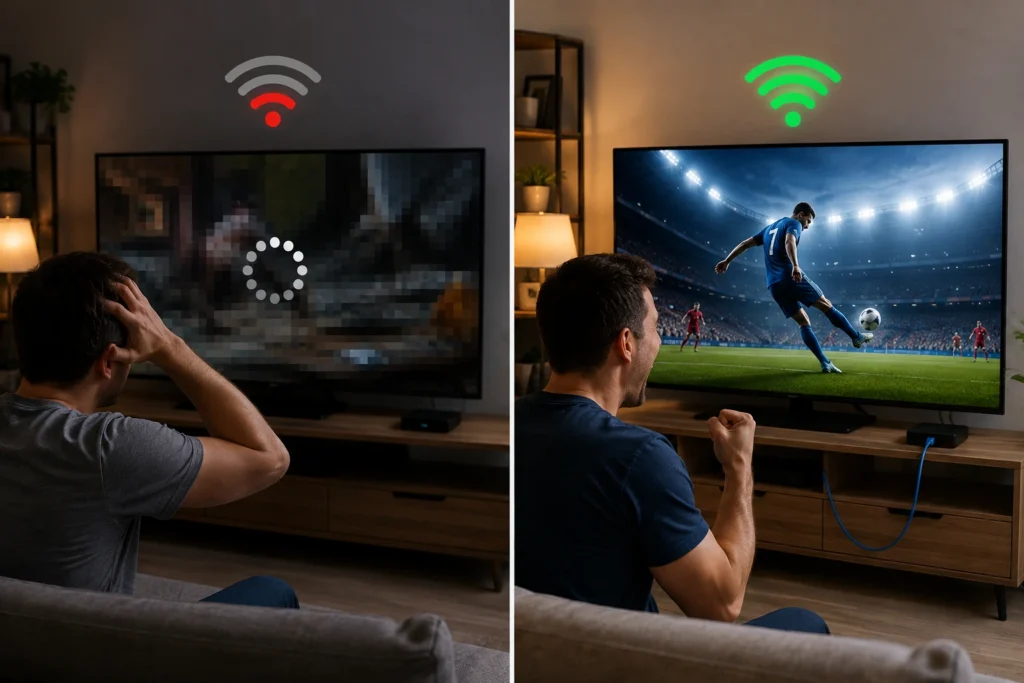
عدم اختبار السرعة بشكل صحيح
كثيرون يختبرون السرعة مرة واحدة عبر Wi-Fi ويعتبرونها نهائية. الصحيح هو الاختبار عدة مرات، عبر كابل، وفي أوقات مختلفة.
الاعتماد الكامل على Wi-Fi للبث عالي الجودة
Wi-Fi مريح، لكنه ليس الخيار الأمثل لـ 4K أو 8K. الكابل دائمًا أفضل للجودات العالية.
تجاهل تحديثات الراوتر والتطبيقات
التحديثات تحسّن الأداء وتعالج مشاكل الأمان. تجاهلها يعني حرمان نفسك من تحسينات مجانية.
شراء باقة إنترنت أقل من الحاجة
البعض يختار الباقة الأرخص ثم يشتكي من ضعف الأداء. احسب احتياجاتك بدقة قبل الاشتراك.
استخدام VPN مجاني رديء
VPN المجاني غالبًا بطيء، محدود، وقد يبيع بياناتك. إذا احتجت VPN، استثمر في خدمة موثوقة.
أسئلة شائعة حول سرعة الإنترنت والـ IPTV
هل استهلاك البيانات ثابت أم متغير؟
استهلاك البيانات يعتمد على الجودة ومدة المشاهدة. ساعة واحدة من 1080p تستهلك حوالي 3 جيجابايت، بينما 4K قد تستهلك 7 جيجابايت أو أكثر.
هل سرعة 10 ميجابت كافية لجهازين؟
إذا كان كل جهاز يشاهد HD (720p)، فـ 10 ميجابت قد تكون ضيقة. من الأفضل 15-20 ميجابت لضمان تجربة مريحة.
ما الفرق بين Mbps و MB/s؟
Mbps هي ميجابت في الثانية (وحدة قياس السرعة)، بينما MB/s هي ميجابايت في الثانية (وحدة قياس حجم البيانات). 8 Mbps تساوي 1 MB/s.
للمزيد من الإجابات التفصيلية، يمكنك زيارة صفحة الأسئلة الشائعة.
كيفية مراقبة استهلاك البيانات
مراقبة الاستهلاك مهمة خاصة إذا كانت باقتك محدودة.
أدوات مدمجة في الأجهزة
- Android/iOS: إعدادات > الشبكة والإنترنت > استخدام البيانات
- Windows 10/11: الإعدادات > الشبكة والإنترنت > استخدام البيانات
- الراوتر: بعض الراوترات الحديثة توفر لوحة تحكم لمراقبة الاستهلاك
تطبيقات خارجية
- GlassWire (Windows, Android): يعرض استهلاك كل تطبيق
- NetGuard (Android): يراقب ويتحكم في استهلاك البيانات
- TripMode (Mac): يتيح التحكم في التطبيقات المسموح لها باستخدام الإنترنت
الاستثمار في البنية التحتية: متى يستحق الأمر؟
إذا كنت من عشاق IPTV وتشاهد يوميًا بجودة عالية، فالاستثمار في بنية تحتية قوية سيوفر لك الإحباط والوقت.
ترقية سرعة الإنترنت
إذا كان الفرق في السعر بين باقة 50 ميجابت و100 ميجابت معقولاً، اختر الأعلى. السرعة الزائدة تعني هامش أمان أكبر.
شراء راوتر متقدم
راوتر بقيمة 100-150 دولار من علامة تجارية موثوقة (مثل ASUS أو TP-Link أو Netgear) يمكن أن يحدث فرقًا كبيرًا في الاستقرار والتغطية.
نظام Mesh Wi-Fi
إذا كان منزلك كبيرًا أو متعدد الطوابق، نظام Mesh مثل Google Nest Wi-Fi أو Eero يضمن تغطية قوية ومتجانسة في كل ركن.
نصائح للمستخدمين في مناطق الإنترنت الضعيف
في بعض المناطق، البنية التحتية للإنترنت محدودة. إليك بعض الحلول البديلة.
استخدام الإنترنت عبر الهاتف (Mobile Data)
إذا كانت تغطية 4G أو 5G جيدة، يمكن استخدامها كبديل. لكن انتبه لحدود الاستهلاك واختر باقة مناسبة.
الإنترنت الساتلي (Satellite Internet)
خيارات مثل Starlink توفر سرعات جيدة حتى في المناطق النائية. لكن التكلفة أعلى وقد يكون هناك Latency.
التفاوض مع مزود الخدمة
أحيانًا الاتصال بخدمة العملاء والشكوى المهذبة قد تحسن جودة الخدمة أو تحصل على عرض أفضل.
الخلاصة
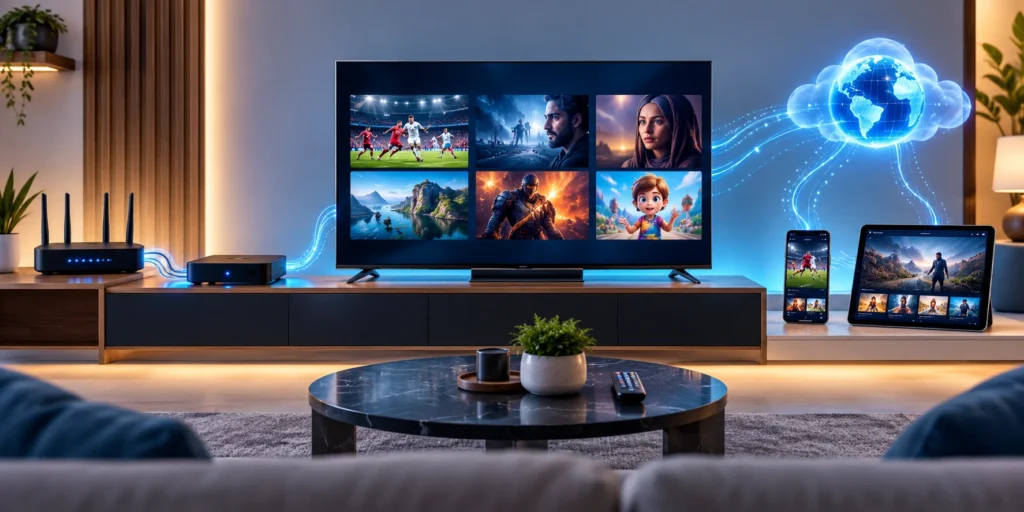
سرعة الإنترنت لـ IPTV ليست مجرد رقم عشوائي، بل هي العامل الأساسي الذي يحدد جودة تجربتك. للحصول على مشاهدة مريحة وسلسة، يجب مراعاة ليس فقط السرعة القصوى، بل أيضًا الاستقرار، نوع الاتصال، جودة المعدات، وعدد الأجهزة المتصلة.
تذكّر أن الحد الأدنى يعني تجربة هشة معرضة للانقطاع، بينما السرعة الموصى بها توفر هامش أمان ضد التقلبات. لذلك، خطط جيدًا، اختبر بانتظام، وحدّث معداتك عند الحاجة.
إذا كنت تواجه صعوبة في تحديد احتياجاتك أو تحتاج إلى استشارة تقنية، لا تتردد في طلب المساعدة عبر واتساب.
ختامًا، IPTV يفتح عالمًا من المحتوى والمرونة، لكنه يتطلب اتصالاً مناسبًا للاستفادة الكاملة. استثمر في البنية التحتية الصحيحة، وستستمتع بتجربة لا مثيل لها. لمزيد من المعلومات حول خدمات IPTV، يمكنك زيارة صفحتنا الرئيسية.