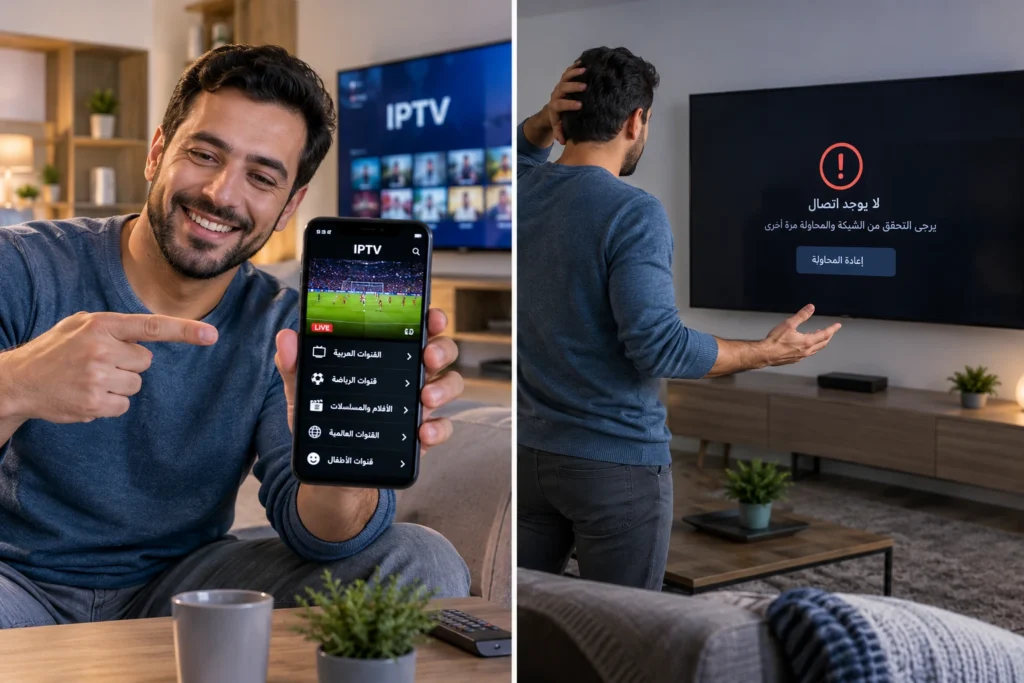
مشاكل شائعة في IPTV وكيفية إصلاحها: دليلك العملي الكامل

تواجه الكثير من مشاكل شائعة في IPTV أثناء مشاهدة قنواتك المفضلة؟ لست وحدك. معظم مستخدمي خدمات البث التلفزيوني عبر الإنترنت يمرون بتجارب متشابهة تشمل التقطيع المفاجئ، التجميد المزعج، أو حتى عدم عمل بعض القنوات. الخبر الجيد أن أغلب هذه المشاكل لها حلول بسيطة وسريعة يمكنك تطبيقها بنفسك دون الحاجة لخبرة تقنية متقدمة.
في هذا الدليل الشامل، سنستعرض معًا المشاكل الحقيقية التي يواجهها المستخدمون يوميًا، ونقدم لك حلولاً عملية مجربة خطوة بخطوة. سواء كنت تستخدم تطبيقات IPTV على التلفاز الذكي، أجهزة الأندرويد، أو حتى الكمبيوتر، ستجد هنا الإجابات التي تبحث عنها.
لماذا تحدث مشاكل IPTV بشكل متكرر؟
قبل الغوص في الحلول، من المهم فهم الأسباب الجذرية. تقنية IPTV تعتمد على نقل البيانات عبر الإنترنت بدلاً من الإشارات التقليدية، وهذا يجعلها عرضة لعدة عوامل:
أولاً، جودة الاتصال بالإنترنت تلعب دورًا حاسمًا. على عكس التلفاز التقليدي، يحتاج IPTV لسرعة إنترنت مستقرة طوال الوقت. أي تذبذب في السرعة يؤدي مباشرة لمشاكل في البث.
ثانيًا، الجهاز المستخدم ومواصفاته يؤثر بشكل كبير. بعض الأجهزة القديمة أو ذات المعالجات الضعيفة تجد صعوبة في فك تشفير البث عالي الجودة.
ثالثًا، إعدادات التطبيق والشبكة الخاطئة تسبب مشاكل متكررة حتى مع وجود إنترنت سريع وجهاز قوي. الكثيرون يتجاهلون هذا الجانب رغم أهميته.
أخيرًا، جودة الخدمة نفسها وخوادمها تحدد تجربتك بشكل كبير. الخوادم المكتظة أو البعيدة جغرافيًا تزيد من احتمالية المشاكل.
مشكلة التقطيع والتجميد أثناء المشاهدة
هذه المشكلة تأتي في مقدمة الشكاوى. تخيل أنك تشاهد مباراة مهمة وفجأة يتوقف البث للحظات ثم يعود، أو يظهر بشكل متقطع مما يفقدك متعة المشاهدة.
الأسباب الرئيسية للتقطيع
سرعة الإنترنت غير الكافية تأتي في الصدارة. للبث بدقة SD تحتاج على الأقل 3-4 ميجابت/ثانية، بينما HD تحتاج 7-10 ميجابت، أما 4K فتتطلب 25 ميجابت فأكثر. يمكنك قراءة المزيد عن سرعة الإنترنت اللازمة لـ IPTV لفهم احتياجاتك بدقة.
التداخل اللاسلكي يمثل مشكلة خفية. عندما تستخدم WiFi بدلاً من الكابل، تتعرض للتشويش من الأجهزة الأخرى والجدران السميكة والمسافة عن الراوتر.
ازدحام الشبكة المنزلية يحدث عندما يستخدم أفراد آخرون الإنترنت لتحميل الملفات أو ألعاب الفيديو أو مكالمات الفيديو في نفس الوقت.
حلول عملية لمشكلة التقطيع
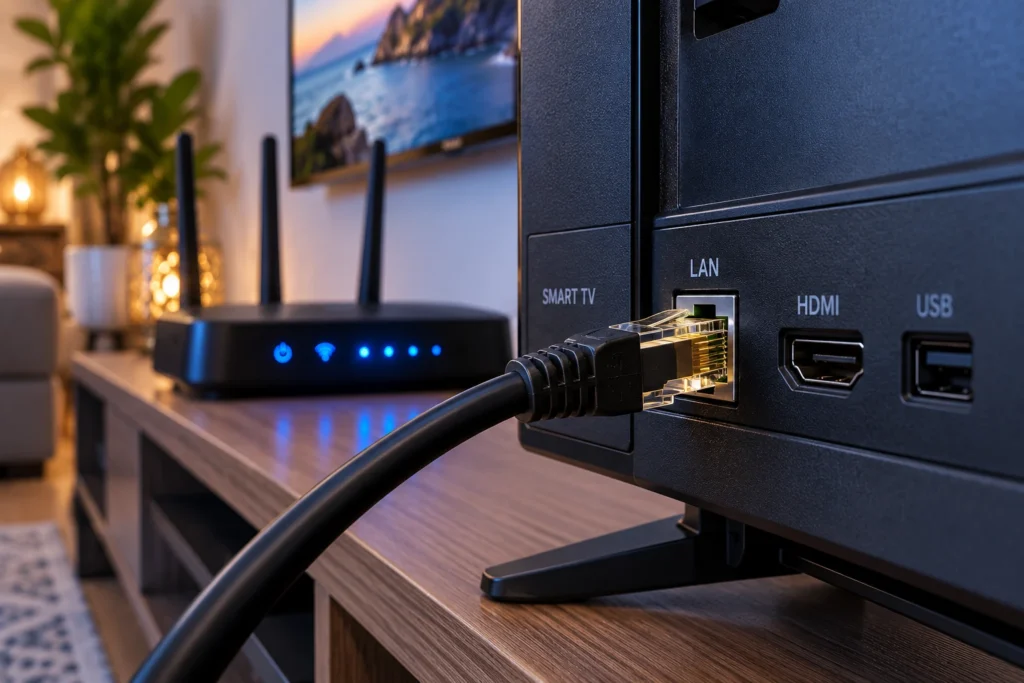
استخدم كابل إيثرنت مباشرة بدلاً من WiFi كلما أمكن. الفرق ملحوظ جدًا في استقرار البث، خاصة للأجهزة الثابتة كالتلفاز الذكي.
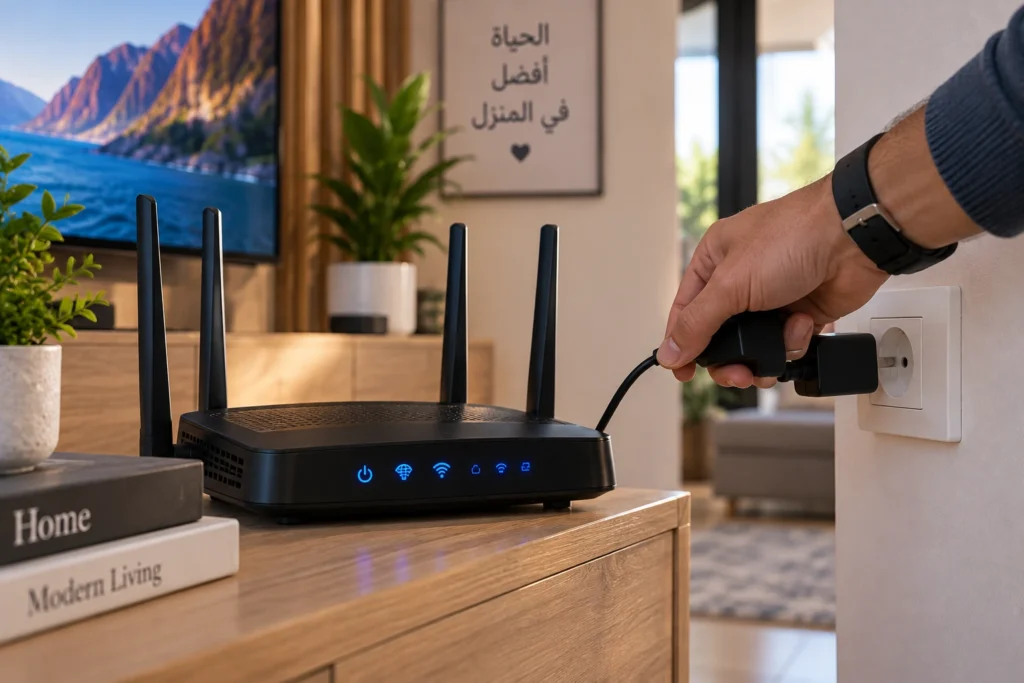
أعد تشغيل الراوتر بانتظام، مرة كل أسبوع على الأقل. هذه الخطوة البسيطة تحل الكثير من مشاكل الذاكرة المؤقتة والاتصالات المعلقة.
قلل جودة البث يدويًا في إعدادات التطبيق إذا كان إنترنتك محدود السرعة. مشاهدة بجودة SD مستقرة أفضل بكثير من HD متقطعة.
أغلق التطبيقات الأخرى على الجهاز نفسه، وحاول تقليل استخدام الإنترنت من الأجهزة الأخرى أثناء المشاهدة المهمة.
اختر خوادم أقرب جغرافيًا إذا كان تطبيقك يتيح هذا الخيار. المسافة تؤثر على زمن الاستجابة بشكل كبير.
مشكلة عدم عمل بعض القنوات أو رسائل الخطأ
تجربة محبطة أخرى: تجد أغلب القنوات تعمل، لكن قناة أو مجموعة قنوات معينة ترفض العمل وتظهر رسائل خطأ مختلفة.
لماذا لا تعمل بعض القنوات فقط؟
الخادم الخاص بهذه القناة معطل أو قيد الصيانة. خدمات IPTV تستخدم خوادم متعددة، وأحيانًا يتعطل واحد منها دون الآخر.
روابط القنوات منتهية أو محدّثة. بعض الخدمات تغير روابط قنواتها دوريًا لأسباب أمنية أو تقنية، وقد لا يحدّث التطبيق القائمة تلقائيًا.
قيود جغرافية (Geo-blocking) تمنع عرض بعض القنوات في مناطق معينة، خاصة القنوات الرياضية المدفوعة.
مشاكل في الترخيص أو حقوق البث تجبر بعض المقدمين على إيقاف قنوات معينة مؤقتًا.
كيف تحل مشكلة القنوات المعطلة؟
حدّث قائمة القنوات (Playlist) من داخل التطبيق. معظم تطبيقات IPTV توفر خيار تحديث يدوي أو تلقائي.
امسح الكاش (Cache) الخاص بالتطبيق. البيانات القديمة المحفوظة قد تتعارض مع الروابط الجديدة.
جرب قناة بديلة بنفس المحتوى إن وجدت. أحيانًا توجد عدة نسخ من نفس القناة على خوادم مختلفة.
تواصل مع الدعم الفني للتأكد من حالة القناة. يمكنك الحصول على مساعدة سريعة عبر واتساب الدعم الفني إذا كانت المشكلة مستمرة.
استخدم VPN موثوق إذا كانت المشكلة تتعلق بالحظر الجغرافي، لكن تأكد أن هذا لا يؤثر سلبًا على سرعة الاتصال.
مشاكل الصوت والصورة غير المتزامنين
من أكثر المشاكل إزعاجًا عندما ترى الحركة على الشاشة لكن الصوت يأتي متأخرًا أو متقدمًا. هذا يدمر تجربة المشاهدة تمامًا.
ما الذي يسبب عدم التزامن؟
قوة معالجة الجهاز غير كافية لفك تشفير الصوت والصورة بنفس السرعة، خاصة مع البث عالي الجودة.
مشاكل في الترميز (Codec) من جانب الخادم أو التطبيق. بعض التطبيقات لا تدعم أنواع معينة من الترميز بشكل جيد.
استخدام أجهزة صوت خارجية كمكبرات البلوتوث أو السماعات تسبب تأخيرًا طبيعيًا في نقل الصوت.
إعدادات العرض والصوت في التلفاز نفسه قد تكون خاطئة، خاصة إعدادات “معالجة الصورة” و”تحسين الصوت”.
حلول فعالة لمشكلة التزامن
أوقف معالجات الصورة الإضافية في إعدادات التلفاز، مثل Motion Smoothing أو Dynamic Contrast. هذه الميزات تضيف تأخيرًا لمعالجة الصورة.
غيّر مشغل الفيديو داخل التطبيق إن أمكن. بعض التطبيقات تدعم مشغلات متعددة مثل MX Player أو VLC، وتجربة مشغل آخر قد تحل المشكلة.
قلل جودة البث لتخفيف الحمل على المعالج، خاصة إذا كان جهازك قديمًا نسبيًا.
استخدم سماعات سلكية بدلاً من البلوتوث إذا كانت المشكلة في الصوت فقط، لأن البلوتوث يضيف تأخيرًا 100-200 ميلي ثانية.
أعد ضبط إعدادات التطبيق إلى الوضع الافتراضي، وأعد تشغيل الجهاز بعدها. أحيانًا التغييرات المتراكمة تسبب تعارضات غريبة.
مشكلة بطء تحميل القوائم والقنوات
عندما تفتح التطبيق وتنتظر دقائق حتى تظهر قائمة القنوات، أو عندما تضغط على قناة وتنتظر طويلاً قبل بدء التشغيل.
لماذا يحدث البطء في التحميل؟
حجم قائمة القنوات ضخم جدًا. بعض الخدمات توفر آلاف القنوات، وتحميلها كلها مرة واحدة يستغرق وقتًا.
ذاكرة الجهاز ممتلئة أو RAM محدودة. التطبيقات تحتاج مساحة كافية للعمل بسلاسة.
سرعة استجابة الخادم بطيئة أو بعيد جغرافيًا. كل طلب يحتاج وقتًا للذهاب والعودة.
تطبيق غير محدّث أو يحتوي على أخطاء برمجية تؤثر على الأداء.
كيف تسرع تحميل IPTV؟
احذف القنوات غير المستخدمة من قائمتك إن أمكن، أو استخدم قوائم مخصصة أصغر تحتوي فقط على ما تشاهده.
أفرغ الذاكرة المؤقتة بانتظام، ليس فقط للتطبيق بل للجهاز ككل.
أغلق التطبيقات الأخرى العاملة في الخلفية لتوفير ذاكرة أكبر.
حدّث التطبيق لآخر إصدار متوفر، فالإصدارات الجديدة عادة تكون محسّنة للأداء.
استخدم تطبيقات خفيفة مثل IPTV Smarters أو TiviMate التي صممت خصيصًا للأداء السريع.
فعّل خاصية التخزين المؤقت (Buffering) بحجم مناسب في إعدادات التطبيق، لكن لا تبالغ لأن الحجم الكبير جدًا يبطئ البداية.
مشاكل التوافق مع الأجهزة المختلفة
نفس الاشتراك قد يعمل بشكل ممتاز على جهاز ويفشل على آخر، أو يحتاج إعدادات مختلفة تمامًا.
اختلافات الأجهزة وتأثيرها
أجهزة أندرويد بوكس عمومًا تدعم معظم التطبيقات، لكن الرخيصة منها تعاني من ضعف المعالج والذاكرة.
التلفزيونات الذكية بأنظمة مثل Samsung Tizen أو LG webOS لها متاجر تطبيقات محدودة، وقد لا تجد تطبيقك المفضل.
أجهزة iOS وApple TV تواجه قيود صارمة من آبل على تطبيقات IPTV، والتثبيت يحتاج خطوات إضافية.
أجهزة Firestick شائعة جدًا لكنها محدودة القوة، والنماذج القديمة منها تكافح مع البث 4K.
الكمبيوتر والـ Mac يوفران أكبر مرونة ولكن تجربة الاستخدام بالماوس أقل راحة من الريموت.
نصائح للحصول على تجربة متوافقة
اقرأ متطلبات التطبيق قبل التثبيت. تحقق من نسخة نظام التشغيل المطلوبة ومواصفات الجهاز الدنيا.
استخدم تطبيقات متعددة المنصات مثل IPTV Smarters Pro أو GSE Smart IPTV التي تعمل على معظم الأجهزة.
راجع دليل التثبيت المخصص لجهازك. يمكنك زيارة دليل التثبيت للحصول على إرشادات مفصلة حسب نوع جهازك.
جرب المحاكيات إذا كان جهازك لا يدعم التطبيق مباشرة. على سبيل المثال، يمكن تشغيل تطبيقات أندرويد على الكمبيوتر عبر BlueStacks.
استثمر في جهاز مناسب إذا كنت تريد تجربة ممتازة. لا تحتاج بالضرورة للأغلى، لكن تجنب الأجهزة الرخيصة جدًا.
مشاكل الاتصال بالخادم ورسائل “Timeout”
رسالة “Connection Timeout” أو “Server Not Responding” تظهر رغم أن إنترنتك يعمل بشكل طبيعي.
أسباب فشل الاتصال بالخادم
الخادم فعلاً معطل أو تحت صيانة. هذه ليست مشكلتك وعليك الانتظار.
جدار الحماية (Firewall) على الراوتر أو الجهاز يحجب الاتصال ببعض الخوادم.
معلومات تسجيل الدخول خاطئة أو انتهت صلاحية الاشتراك. الخطأ في كتابة اسم المستخدم أو كلمة المرور يسبب رفض الاتصال.
DNS بطيء أو يحجب بعض النطاقات. خدمة DNS التي تستخدمها تؤثر على قدرة الوصول للخوادم.
موفر الإنترنت يحجب IPTV. بعض الشركات في دول معينة تقيّد أو تبطئ حركة IPTV.
حلول مشاكل الاتصال بالخادم
تحقق من صحة البيانات أولاً. راجع اسم المستخدم وكلمة المرور ورابط الخادم حرفًا بحرف.
غيّر خادم DNS إلى Google DNS (8.8.8.8 و 8.8.4.4) أو Cloudflare DNS (1.1.1.1). هذا يحل الكثير من مشاكل الوصول.
عطّل جدار الحماية مؤقتًا لتختبر إذا كان هو السبب. إذا نجح الاتصال بعدها، أضف التطبيق للاستثناءات.
استخدم VPN لتجاوز أي حجب من موفر الإنترنت، واختر خادم VPN قريب لتقليل التأثير على السرعة.
اختبر الخادم على جهاز آخر لتعرف هل المشكلة في جهازك أم الخادم نفسه معطل.
اتصل بالدعم الفني للتحقق من حالة الخوادم ومعلومات حسابك. راجع الأسئلة الشائعة للمزيد من الحلول.
مشاكل جودة الصورة الرديئة أو الضبابية
القنوات تعمل لكن الصورة ليست واضحة أو تظهر بجودة أقل بكثير مما تتوقع، حتى لو اشتركت بخدمة تدعم HD أو 4K.
لماذا تكون جودة الصورة ضعيفة؟
التطبيق يختار جودة أقل تلقائيًا للتكيف مع سرعة إنترنتك. هذه ميزة “Adaptive Streaming” مفيدة لكن أحيانًا تكون حساسة جدًا.
إعدادات الجودة في التطبيق محددة يدويًا على خيار منخفض. قد تكون غيّرتها سابقًا ونسيت.
القناة نفسها تبث بجودة منخفضة من المصدر. ليست كل القنوات متوفرة بجودة عالية.
شاشة التلفاز وإعداداتها تؤثر على وضوح الصورة النهائية. بعض الإعدادات تقلل الحدة.
كابل HDMI قديم أو معطوب لا ينقل إشارة عالية الجودة، خاصة مع 4K.
طرق تحسين جودة الصورة
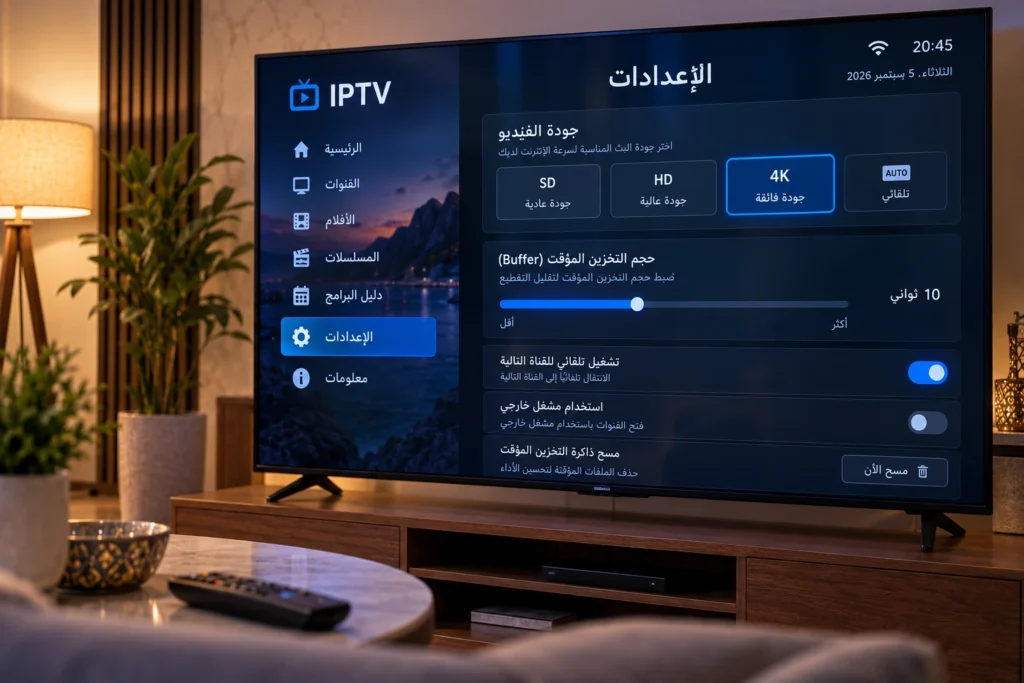
اضبط الجودة يدويًا على أعلى خيار متاح في إعدادات التطبيق. ابحث عن خيارات مثل “Quality” أو “Resolution”.
عطّل التكيف التلقائي (Adaptive Bitrate) إذا كان إنترنتك مستقرًا وسريعًا. الوضع اليدوي يعطيك جودة ثابتة.
استخدم كابل HDMI 2.0 أو أحدث للدقة 4K، والنسخة القياسية كافية للـ HD.
راجع إعدادات التلفاز مثل الحدة (Sharpness) والتباين (Contrast) والسطوع، وجرّب الأوضاع المسبقة مثل “Cinema” أو “Sports”.
اختبر قنوات بديلة بنفس المحتوى إذا وجدت، فقد تكون نسخة أخرى بجودة أفضل.
تأكد من سرعة إنترنتك الفعلية عبر مواقع اختبار السرعة المعروفة مثل Fast.com أو Speedtest.
مشاكل تسجيل الدخول وإدارة الاشتراك
أحيانًا يرفض التطبيق بيانات الدخول رغم أنك متأكد أنها صحيحة، أو تواجه مشاكل في تفعيل الأجهزة وإدارة عدد الاتصالات المتزامنة.
أخطاء شائعة في تسجيل الدخول
مسافات إضافية في بداية أو نهاية اسم المستخدم أو كلمة المرور عند النسخ واللصق.
خلط بين الحروف المتشابهة مثل الصفر (0) والحرف O، أو الواحد (1) والحرف I الكبير.
انتهت صلاحية الاشتراك دون أن تنتبه، والخدمة توقفت تلقائيًا.
تجاوزت عدد الأجهزة المسموح بها. معظم الاشتراكات تسمح بعدد محدود من الأجهزة المتصلة في نفس الوقت.
تم تعليق الحساب لأسباب مختلفة مثل مشاركة البيانات أو استخدام غير عادي.
كيف تحل مشاكل تسجيل الدخول؟
اكتب البيانات يدويًا بدلاً من النسخ واللصق، مع التأكد من كل حرف ورقم.
اطلب إعادة تعيين كلمة المرور إذا توفرت هذه الميزة، أو تواصل مع الدعم.
تحقق من تاريخ انتهاء اشتراكك عبر حسابك أو رسائل البريد الإلكتروني السابقة.
افصل الأجهزة غير المستخدمة إذا كان لديك لوحة تحكم لإدارة الأجهزة، أو اطلب من الدعم إعادة تعيينها.
استخدم نوع المصادقة الصحيح في إعدادات التطبيق. بعض الخدمات تستخدم Xtream Codes API، وأخرى تستخدم M3U URL، فتأكد أنك اخترت الصحيح.
نصائح الصيانة الدورية لتجنب المشاكل
الوقاية دائمًا أفضل من العلاج. هناك عادات بسيطة تقلل بشكل كبير من احتمالية مواجهة مشاكل شائعة في IPTV.
روتين صيانة أسبوعي
أعد تشغيل الراوتر مرة واحدة أسبوعيًا على الأقل. افصله عن الكهرباء لمدة 30 ثانية قبل إعادة تشغيله.
نظف ذاكرة الكاش للتطبيقات على جهازك. هذا يحرر مساحة ويحسن الأداء.
تحقق من سرعة الإنترنت بشكل دوري للتأكد أنك تحصل على ما تدفع مقابله.
راقب درجة حرارة الجهاز. الأجهزة المحمومة تقلل الأداء تلقائيًا، فتأكد من التهوية الجيدة.
روتين صيانة شهري
حدّث التطبيقات ونظام التشغيل للنسخ الأحدث المتوفرة.
راجع إعدادات الشبكة وتأكد أن كل شيء مضبوط بشكل صحيح، خاصة DNS والـ IP الثابت إذا كنت تستخدمه.
احذف التطبيقات غير المستخدمة لتوفير مساحة وموارد النظام.
اختبر سرعة الاتصال بالخادم في أوقات مختلفة من اليوم لتعرف أفضل الأوقات للمشاهدة.
اطلع على التحديثات من مقدم الخدمة عبر البريد الإلكتروني أو موقعهم الرسمي. أحيانًا يُعلنون عن صيانات أو تغييرات في الخوادم.
أخطاء يجب تجنبها عند استخدام IPTV
هناك ممارسات خاطئة شائعة تزيد من المشاكل بدلاً من حلها، ومعرفتها تجنبك الكثير من الإحباط.
أخطاء تقنية خطيرة
استخدام VPN بشكل عشوائي دون فهم تأثيره. VPN قد يبطئ الاتصال بشكل كبير إذا اخترت خادم بعيد، استخدمه فقط عند الضرورة.
الاعتماد على WiFi ضعيف للبث عالي الجودة. إذا كان الكابل متاحًا، استخدمه دائمًا للأجهزة الثابتة.
تحميل تطبيقات من مصادر غير موثوقة. بعضها قد يحتوي على برمجيات خبيثة أو إعلانات مزعجة.
تجاهل إعادة التشغيل كحل أولي. كثير من المشاكل تُحل بمجرد إعادة تشغيل الجهاز أو التطبيق.
ضبط جودة عالية جدًا على إنترنت بطيء. النتيجة ستكون تقطيع مستمر، بينما جودة أقل قليلاً ستعطيك مشاهدة مريحة.
أخطاء في التعامل مع المشاكل
الاستسلام بسرعة وتغيير الخدمة أو الاشتراك قبل تجربة الحلول الأساسية.
عدم توثيق المشكلة عند التواصل مع الدعم. وصف دقيق للمشكلة يساعد في حلها بسرعة.
تجربة حلول متعددة معًا دون معرفة أيها نجح. غيّر شيئًا واحدًا واختبر النتيجة قبل تغيير التالي.
تحديث كل شيء مرة واحدة عند ظهور مشكلة. إذا ساءت الأمور، لن تعرف ما السبب.
مشاركة بيانات الدخول مع آخرين. هذا يسبب تعارض في الأجهزة وقد يؤدي لتعليق الحساب.
متى تحتاج لطلب مساعدة احترافية؟
رغم أن معظم المشاكل قابلة للحل بنفسك، هناك حالات تحتاج فيها لمساعدة متخصصة.
علامات تحتاج لدعم فني
المشكلة تستمر رغم تجربة جميع الحلول المذكورة. قد تكون المشكلة في الخدمة نفسها.
رسائل خطأ تقنية غير مفهومة لا تجد لها تفسير أو حل عبر البحث.
القنوات كلها أو معظمها لا تعمل فجأة، بينما إنترنتك يعمل بشكل ممتاز.
ظهور مشاكل بعد تحديث للتطبيق أو نظام التشغيل مباشرة.
تحتاج مساعدة في الإعدادات المتقدمة مثل Port Forwarding أو Static IP.
كيف تحصل على دعم فعال؟
جهز معلومات كاملة قبل التواصل: نوع جهازك، نظام التشغيل، التطبيق المستخدم، وصف دقيق للمشكلة، والخطوات التي جربتها.
استخدم قنوات الدعم الرسمية. يمكنك البحث عن حلول إضافية في قسم المقالات أو التواصل مباشرة للحالات العاجلة.
كن صبورًا ومتعاونًا مع فريق الدعم. قد يطلبون منك تجربة خطوات أو إرسال لقطات شاشة.
سجّل الشاشة إذا أمكن لتوضيح المشكلة بشكل أفضل. فيديو قصير يوضح المشكلة أفضل من ألف كلمة.
اختبر الحلول المقترحة واحدًا تلو الآخر وأبلغهم بالنتائج حتى لو لم تنجح.
الخلاصة: تجربة IPTV خالية من المشاكل ممكنة
مشاكل شائعة في IPTV ليست نهاية العالم، وأغلبها قابل للحل بخطوات بسيطة يمكن لأي شخص تطبيقها. المفتاح هو فهم السبب الحقيقي وراء كل مشكلة، ثم تطبيق الحل المناسب بشكل منهجي.
تذكر أن جودة تجربتك تعتمد على ثلاثة أركان رئيسية: اتصال إنترنت مستقر وسريع، جهاز بمواصفات مناسبة، وإعدادات صحيحة للتطبيق والشبكة. عندما تهتم بهذه العناصر الثلاثة، ستتجنب معظم المشاكل قبل حدوثها.
الصيانة الدورية البسيطة، مثل إعادة تشغيل الأجهزة وتنظيف الكاش وتحديث التطبيقات، تصنع فرقًا كبيرًا على المدى الطويل. لا تنتظر حتى تظهر مشكلة كبيرة، بل اجعل من العناية بنظامك عادة أسبوعية.
إذا واجهت مشكلة لا تجد لها حلاً بعد تجربة كل ما ذكرناه، فلا تتردد في طلب المساعدة. يمكنك العودة دائمًا إلى الصفحة الرئيسية للمزيد من الموارد المفيدة. تجربة IPTV الممتعة والخالية من المشاكل هي حقك، وبالمعرفة الصحيحة والخطوات السليمة، ستحصل عليها بالتأكيد.